Codice QR Recensione Google: Come Crearlo per la Tua Attività
Crea un codice QR recensione Google che porta i clienti direttamente al modulo. FreeQR ti guida con due metodi, idee di posizionamento e gli errori più comuni.
"Trovaci su Google e lascia una recensione." Sembra semplice, ma stai chiedendo al cliente di aprire il browser, cercare il nome della tua attività, trovare il profilo giusto, scorrere fino alla sezione recensioni, cliccare sulla valutazione a stelle e poi scrivere qualcosa. La maggior parte delle persone ha intenzione di lasciare una recensione ma non lo fa mai, perché ogni passaggio extra è un'occasione per distrarsi o dimenticare.
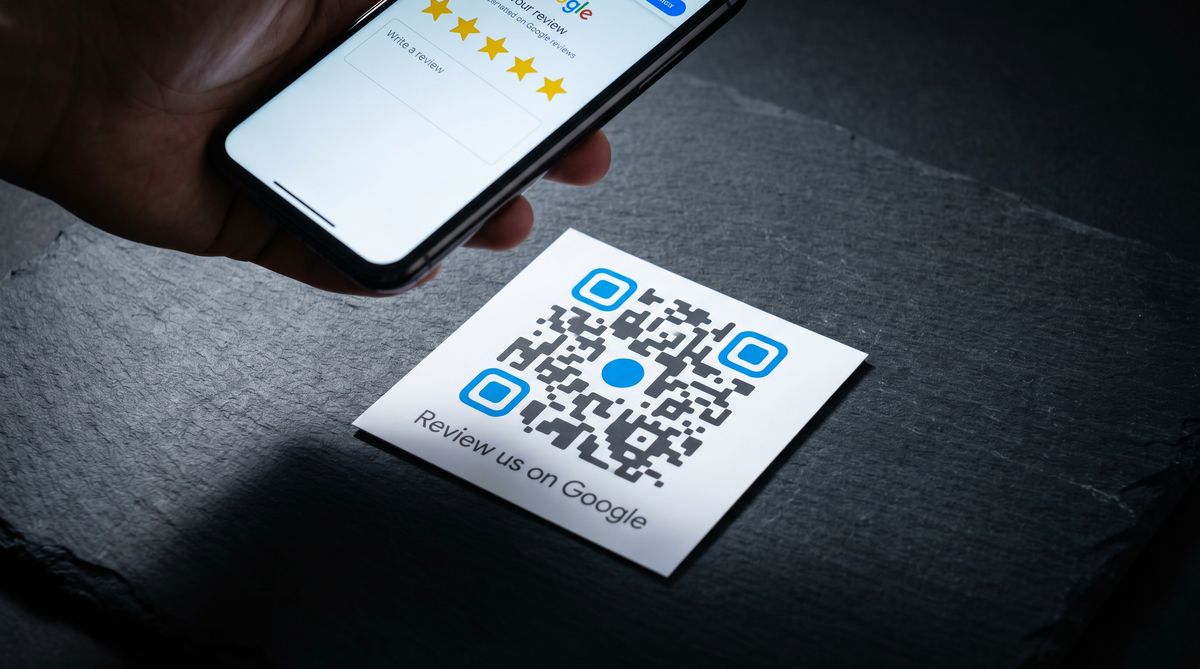
Un codice QR recensione Google elimina tutti questi passaggi. Il cliente scansiona con il telefono, si apre il modulo di recensione e l'unica cosa che rimane è scrivere. Il divario tra "ho avuto una buona esperienza" e "recensione inviata" si riduce a pochi secondi.
Punti chiave
Un codice QR recensione Google collega direttamente al modulo di recensione del Profilo dell'attività su Google, riducendo il processo a una singola scansione.
Google offre ora un codice QR integrato nella dashboard del Profilo dell'attività (solo da desktop), oppure puoi creare uno personalizzato e tracciabile con un generatore di codici QR.
I codici QR dinamici ti permettono di aggiornare l'URL di destinazione senza ristampare nulla, nel caso Google cambi il formato del link.
Dove posizioni il codice è importante quanto crearlo. Ricevute, segnaposto da tavolo, biglietti nella confezione e cartoline di follow-up sono i posizionamenti con il tasso di scansione più alto.
Cos'è un codice QR recensione Google?
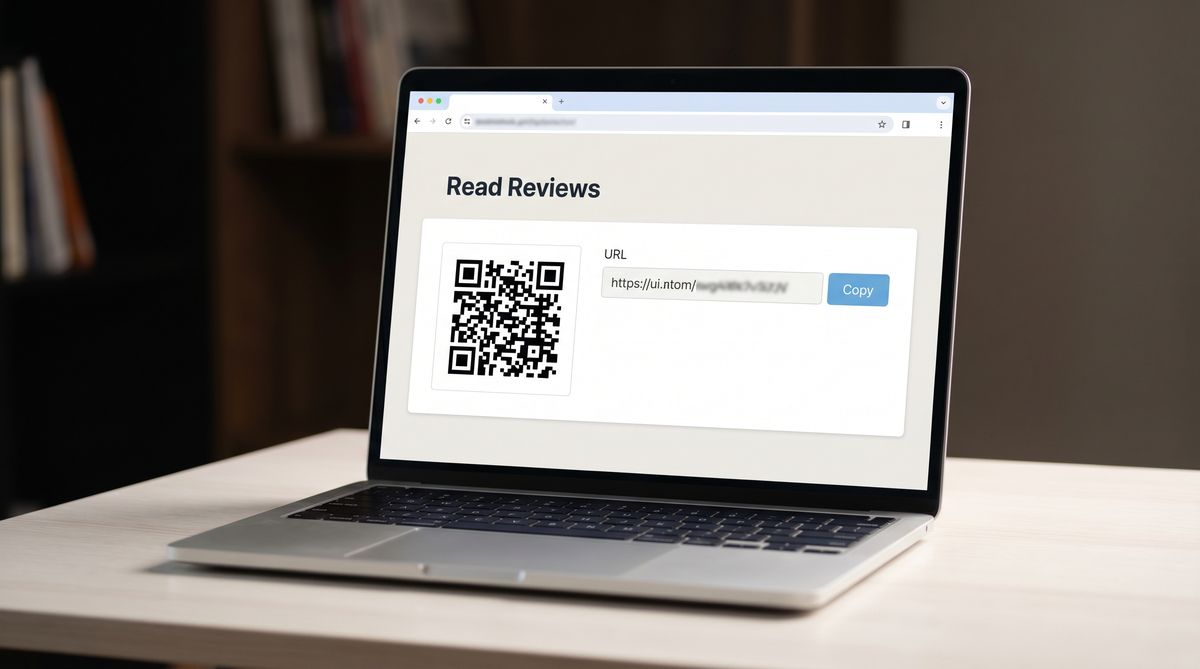
Un codice QR recensione Google è un codice scansionabile che collega direttamente alla pagina recensioni del Profilo dell'attività su Google, aprendo il modulo di recensione sul telefono del cliente con una singola scansione. Nessuna ricerca, nessuna navigazione, nessun profilo da trovare. Il cliente punta la fotocamera sul codice e il modulo di recensione appare.
Se sei alle prime armi con i codici QR in generale, consulta Cos'è un Codice QR? per una breve introduzione su come funzionano.
Google ha introdotto nel 2025 una funzione di codice QR integrata nel Profilo dell'attività. Puoi scaricarlo direttamente dalla tua dashboard. Puoi anche creare un codice QR personalizzato per le recensioni Google usando qualsiasi generatore di codici QR, incollando il tuo link di recensione come URL di destinazione.
Entrambi gli approcci producono un codice scansionabile che porta il cliente direttamente al modulo di recensione. La differenza sta in quello che succede dopo: se puoi tracciare le scansioni, personalizzare il design o aggiornare il link in seguito.
Funzione | Codice QR integrato di Google | Codice QR personalizzato (es. FreeQR) |
|---|---|---|
Costo | Gratuito | Gratuito (la maggior parte dei generatori offre piani gratuiti) |
Personalizzazione | Nessuna (solo bianco e nero) | Colori brand, logo, cornice con call to action |
Monitoraggio scansioni | No | Sì (conteggio, orario, posizione) |
URL modificabile | No (statico) | Sì (dinamico, aggiornabile senza ristampare) |
Funziona su mobile | Solo browser desktop | Qualsiasi dispositivo |
Supporto multi-sede | Un codice per profilo | Codici tracciabili separati per sede |
Perché le recensioni Google sono importanti per le attività locali
Le recensioni non sono una metrica di vanità. Influiscono direttamente su se i clienti ti trovano e se ti scelgono rispetto a un concorrente.
Secondo il BrightLocal 2024 Local Consumer Review Survey, il 76% dei consumatori legge regolarmente le recensioni online quando cerca attività locali. Quel numero è rimasto stabile per diversi anni. Le recensioni non sono una moda. Sono il modo in cui le persone prendono decisioni.
Il pacchetto locale di Google (la mappa con i tre profili aziendali nella parte alta delle ricerche locali) valuta prossimità, pertinenza e prominenza. Le recensioni sono una componente fondamentale della prominenza. Più recensioni e valutazioni più alte significano apparire più spesso in quel pacchetto, che è dove avvengono la maggior parte dei clic locali.
La valutazione a stelle influisce anche sul comportamento. Lo stesso sondaggio BrightLocal ha rilevato che solo il 3% dei consumatori prenderebbe in considerazione un'attività con una valutazione media di 2 stelle o meno. Le attività sotto 4,0 stelle perdono clic. Una stella può fare la differenza tra una telefonata e uno scroll.
Anche la recenzità conta. Un'attività che ha ricevuto 30 recensioni nell'ultimo mese appare diversa da una che ne ha raccolte 30 negli ultimi tre anni. Sia l'algoritmo di Google che i potenziali clienti notano la differenza.
La ricerca di Podium mostra che il 77% dei consumatori afferma che lascerebbe volentieri una recensione se richiesto. La maggior parte dei clienti soddisfatti non ha bisogno di essere convinta. Ha bisogno di meno passaggi tra l'intenzione e l'azione. Un codice QR per le recensioni Google rimuove questi passaggi.
Come creare un codice QR recensione Google
Esistono due modi per ottenere un codice QR recensione Google. Il primo utilizza la funzione integrata di Google. Il secondo usa un generatore di codici QR, che ti dà maggiore controllo su design, monitoraggio e affidabilità a lungo termine.
Metodo 1: usa il codice QR integrato del Profilo dell'attività su Google
Google ha aggiunto una funzione codice QR direttamente nella dashboard del Profilo dell'attività. Ecco come accedervi, secondo la documentazione ufficiale di supporto Google:
Apri un browser desktop e vai su business.google.com.
Seleziona Leggi le recensioni dalla dashboard del Profilo dell'attività.
Vedrai un link di recensione condivisibile e un codice QR nella stessa pagina.
Per copiare il link di recensione, clicca su Copia.
Per scaricare il codice QR, clicca con il tasto destro sull'immagine del codice QR e seleziona Salva immagine come.
Questo è il modo più rapido per ottenere un codice QR per le recensioni dell'attività su Google. Nessuno strumento di terze parti, nessuna creazione di account, nessun costo.
Limitazioni da conoscere:
Solo desktop. Il codice QR di Google può essere generato solo da un browser desktop. Non puoi accedervi da dispositivi mobili.
Nessuna personalizzazione. Il codice QR è semplice in bianco e nero. Nessun colore brand, nessun logo, nessuna cornice con call to action.
Nessun monitoraggio delle scansioni. Non saprai quante persone hanno scansionato il codice, quando lo hanno scansionato o da dove.
Codice statico. Se Google cambia il formato dell'URL di recensione in futuro, il codice stampato potrebbe smettere di funzionare. Dovresti generarne uno nuovo e ristampare tutto.
Metodo 2: crea un codice QR personalizzato con FreeQR
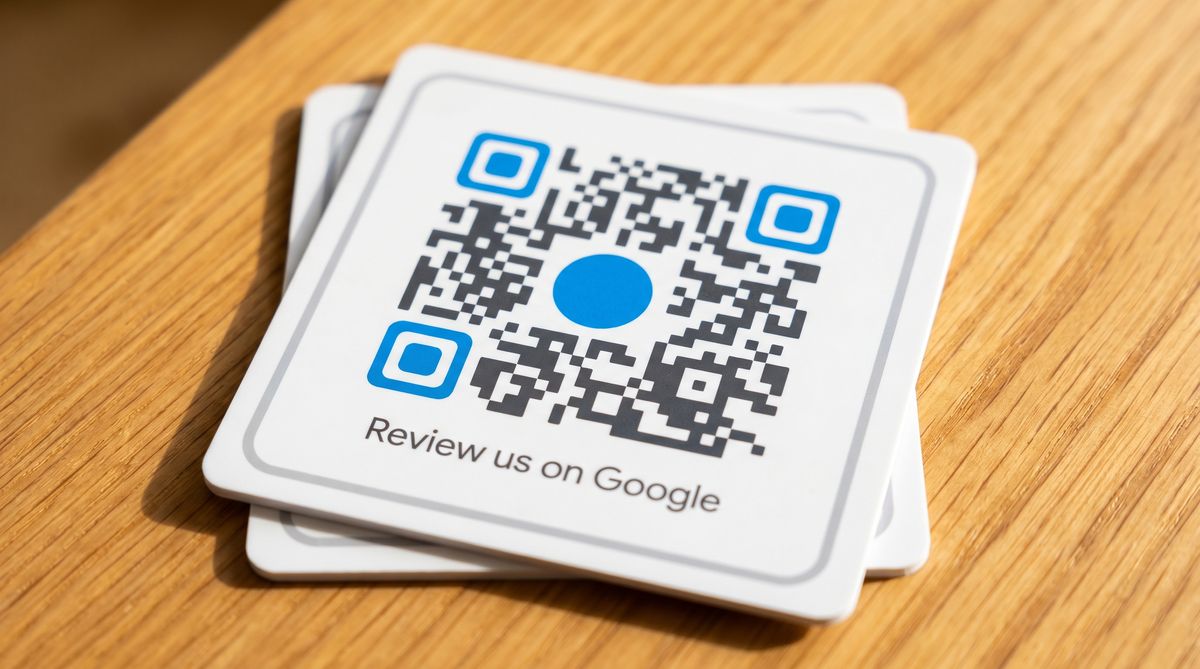
Se vuoi monitoraggio, design personalizzato o la possibilità di aggiornare l'URL di destinazione senza ristampare, crea il tuo codice QR con un generatore. Ecco come farlo con FreeQR:
Ottieni il tuo link di recensione Google. Segui i passaggi da 1 a 4 del Metodo 1 per copiare il link di recensione dal Profilo dell'attività su Google.
Vai alla dashboard FreeQR su freeqr.com e crea un nuovo codice QR.
Seleziona "Link a sito web" come tipo di codice QR.
Incolla il tuo link di recensione Google come URL di destinazione.
Personalizza il design. Aggiungi i colori del tuo brand, carica il tuo logo e scegli una cornice con il testo call to action come "Lasciaci una recensione su Google."
Scarica e stampa. Esporta come SVG per materiali di stampa o PNG ad alta risoluzione per uso digitale.
Per una guida passo dopo passo alla creazione di un codice QR "Link a sito web", consulta la nostra guida del centro assistenza [our help center guide].
Perché questo metodo è migliore per la maggior parte delle attività:
Modificabile. Se Google aggiorna il formato dell'URL di recensione, aggiorni la destinazione in FreeQR senza ristampare nulla. Questo è il vantaggio principale di un codice QR dinamico.
Tracciabile. Vedi quante persone hanno scansionato, quando hanno scansionato e da quale posizione. Questo ti dice quali posizionamenti funzionano davvero.
Personalizzabile. Un codice QR brandizzato con una chiara cornice "Lasciaci una recensione su Google" viene scansionato di più rispetto a un semplice quadrato bianco e nero senza contesto.
Il piano gratuito di FreeQR include codici QR dinamici con analisi delle scansioni, così ottieni il monitoraggio senza pagare.
Dove posizionare il tuo codice QR recensione Google
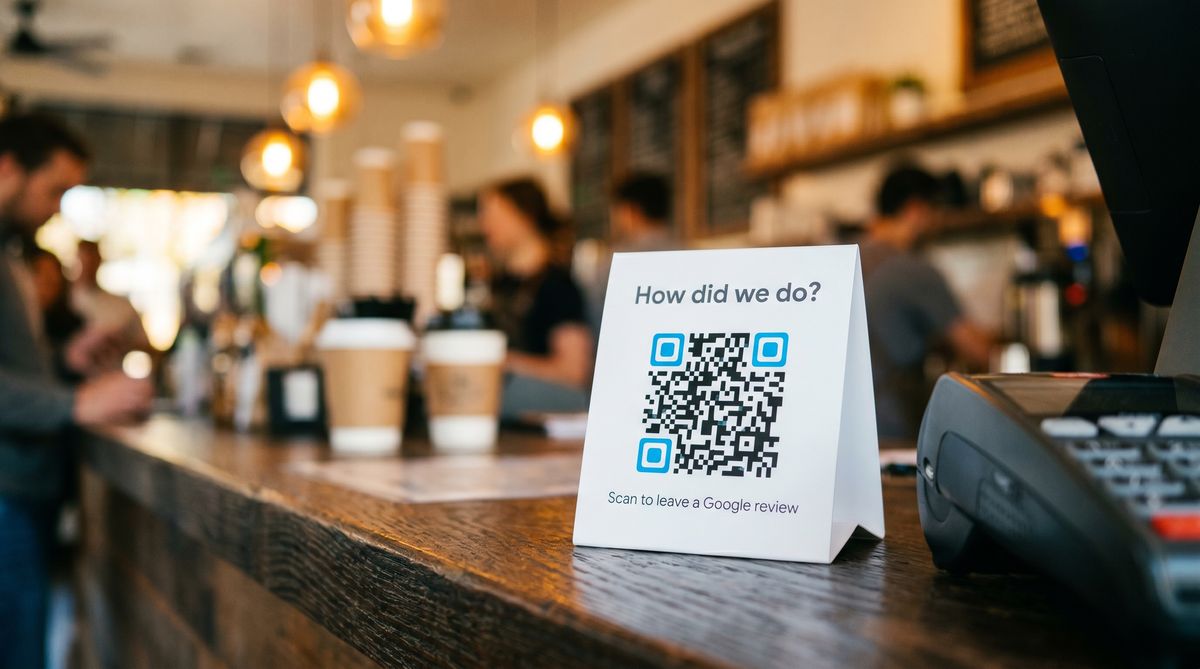
Creare il codice è metà del lavoro. Posizionarlo dove i clienti lo vedono davvero (e lo scansionano) è l'altra metà. Ecco dieci posizionamenti efficaci, elencati approssimativamente dal tasso di scansione più alto al più basso.
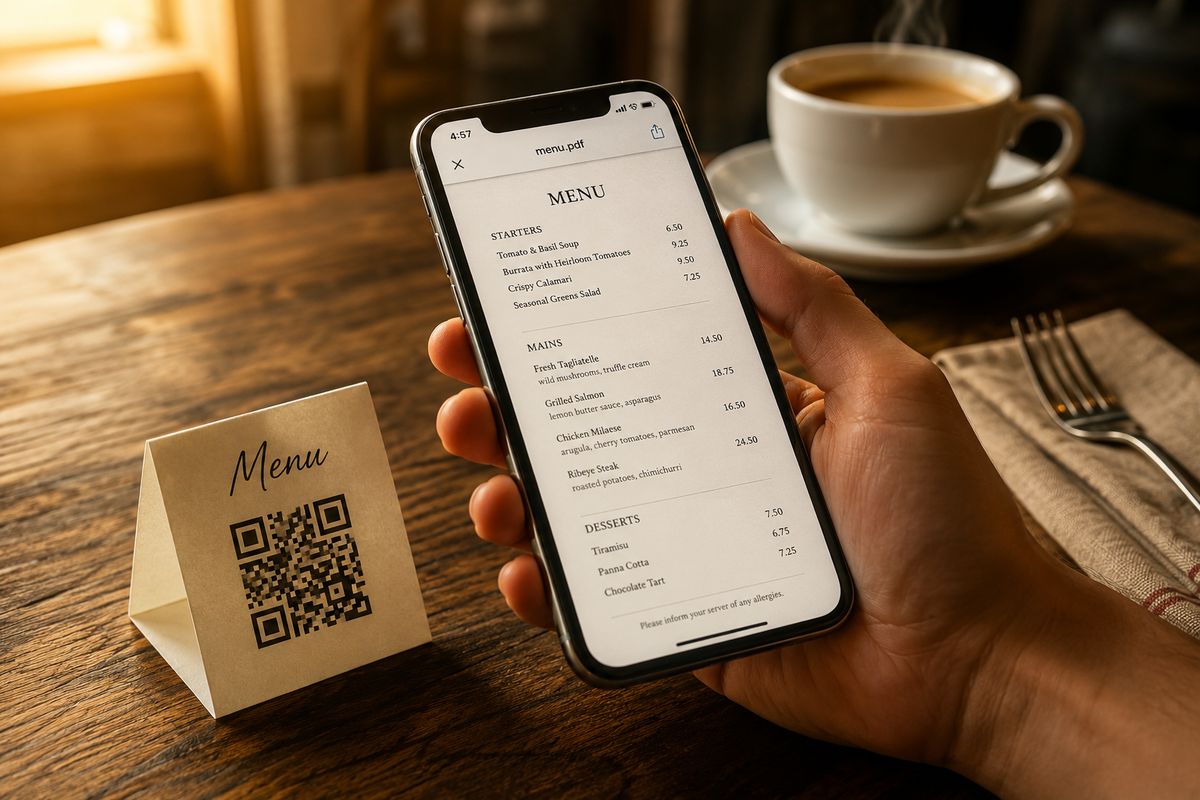
Segnaposto da tavolo ed espositori da bancone. Posiziona un piccolo cartello accanto alla cassa o sui tavoli del ristorante. Questo raggiunge i clienti nel momento dell'acquisto o subito dopo un pasto, quando la soddisfazione è più alta. Consiglio: abbina il codice QR a un breve messaggio come "Come è andata? Scansiona per lasciare una recensione."
Ricevute e fatture. Stampa il codice QR direttamente sulla ricevuta. I clienti guardano già la ricevuta, quindi il codice viene visto senza sforzo aggiuntivo. Funziona particolarmente bene per le attività di servizi che inviano fatture via email.
Cartoline di ringraziamento in seguito. Includi un codice QR recensione Google su una cartolina inserita nella busta, nella scatola o nel pacco. Un "grazie" scritto a mano accanto a un codice QR sembra personale, non transazionale.
Biglietti nella confezione. Per le attività che vendono prodotti, una cartolina dentro la scatola con un codice QR raggiunge il cliente nel momento dell'unboxing. È quando l'entusiasmo per il prodotto è più alto.
Biglietti da visita. Aggiungi il codice QR recensione sul retro del biglietto da visita. Il fronte gestisce le informazioni di contatto. Il retro ti guadagna una recensione.
Adesivi per vetrina e insegne per la porta. Un'insegna con codice QR recensione Google sulla porta d'ingresso o sulla vetrina raggiunge ogni persona che entra. Usa materiale resistente alle intemperie per il posizionamento esterno. Consiglio: dimensione minima di 2 x 2 cm alla distanza del braccio, secondo lo standard ISO/IEC 18004, ma per un'insegna alla porta scansionata da un metro di distanza, 10 x 10 cm è più affidabile.
Menu e inserti nel menu. Ristoranti, bar e locali possono aggiungere un piccolo codice QR in fondo al menu o su un inserto separato. Posizionarlo in basso per non competere con il cibo.
Firma email. Aggiungi una piccola immagine del codice QR o un link "Lasciaci una recensione su Google" alla tua firma email. Ogni email che invii diventa una richiesta di recensione passiva.
Post sui social media. Condividi il tuo codice QR recensione Google come post o story su Instagram, Facebook o LinkedIn. Includi l'immagine del codice QR e un link diretto per chi non può scansionare dallo schermo. Per dettagli su come funziona la scansione dalle immagini, consulta Come Scansionare un Codice QR.
Schermate di completamento servizio o follow-up. Se la tua attività ha un sistema di cassa digitale o di prenotazione, mostra il codice QR nella schermata di conferma o invialo nell'email di follow-up.
Il filo conduttore: posiziona il codice dove l'esperienza positiva del cliente è ancora fresca. Una cartolina nella busta subito dopo l'acquisto funziona. Un'email tre giorni dopo, molto meno.
Generatori gratuiti vs a pagamento per le recensioni Google
Non tutti i generatori di codici QR funzionano allo stesso modo. Le differenze contano quando stai stampando qualcosa che deve funzionare per mesi.
Distinzione chiave: Un codice QR statico incorpora l'URL direttamente nel pattern del codice. Una volta stampato, la destinazione non può essere modificata. Un codice QR dinamico punta a un breve URL di reindirizzamento controllato dal generatore, permettendoti di cambiare la destinazione in qualsiasi momento senza ristampare il codice.
Cosa ottieni con un codice QR statico gratuito:
Un codice QR che codifica il tuo URL di recensione Google direttamente nel pattern
Nessun monitoraggio delle scansioni
Nessuna personalizzazione del design oltre al bianco e nero di base
Nessuna possibilità di cambiare l'URL dopo la stampa (se Google cambia il formato, ristampi tutto)
Cosa aggiunge un generatore freemium o a pagamento:
Codici dinamici. Il codice QR punta a un breve URL di reindirizzamento. Puoi cambiare la destinazione in qualsiasi momento senza ristampare.
Analisi delle scansioni. Vedi quante scansioni, quando e da dove.
Design personalizzato. Colori brand, logo, cornici con call to action.
Codici in blocco. Se hai più sedi, genera un codice QR recensione Google unico per ognuna e tienile tracciate separatamente.
Il piano gratuito di FreeQR include codici QR dinamici con analisi delle scansioni, così ottieni il monitoraggio senza pagare. Per un codice QR recensione Google in particolare, il piano gratuito copre tutto ciò di cui ha bisogno la maggior parte delle attività con una sola sede.
Se stai confrontando i generatori di codici QR recensione Google, fai tre domande: Il piano gratuito crea davvero codici dinamici? Ci sono limiti di scansione o date di scadenza? Puoi aggiungere il tuo logo e i colori del brand? Le risposte ti diranno se un generatore ti servirà a lungo o ti bloccherà in seguito.
Errori comuni che riducono le scansioni
Un codice QR è utile solo se le persone lo scansionano. Questi cinque errori sono i motivi più comuni per cui un codice QR recensione Google non ottiene i risultati sperati.
Nessuna call to action. Un codice QR da solo è solo un quadrato. Le persone devono sapere cosa fa. Includi sempre un testo come "Scansiona per lasciare una recensione Google" o "Com'è andata?" accanto al codice.
Codice troppo piccolo. La dimensione minima scansionabile è 2 x 2 cm alla distanza del braccio (ISO/IEC 18004). Per i codici su poster, insegne o qualsiasi cosa scansionata da più di un braccio di distanza, usa la regola 10:1: la distanza di scansione divisa per 10 equivale alla larghezza minima del codice.
Usare un codice statico quando il link di recensione potrebbe cambiare. Google ha già cambiato i formati degli URL in passato. Se il tuo codice QR è statico e il formato del link cambia, ogni codice stampato smette di funzionare. Un codice dinamico ti permette di aggiornare la destinazione senza ristampare.
Offrire incentivi per le recensioni. Questo è esplicitamente vietato dalle politiche di recensione di Google. Offrire sconti, omaggi o qualsiasi ricompensa in cambio di una recensione può comportare la rimozione delle recensioni da parte di Google e potenzialmente una penalizzazione del profilo. Chiedi recensioni. Non comprarle.
Stampare senza scansionare prima. Scansiona sempre il tuo codice QR su almeno due telefoni diversi (un iPhone e un Android) alle dimensioni effettive di stampa prima di inviare qualcosa alla stampante. Un codice che funziona su schermo può fallire su carta se è troppo piccolo o la risoluzione è troppo bassa.
FAQ
Come si crea un codice QR per le recensioni Google?
Ci sono due modi. Prima opzione: apri il tuo Profilo dell'attività su Google da un browser desktop, seleziona "Leggi le recensioni" e scarica il codice QR integrato. Seconda opzione: copia il link di recensione Google dalla stessa pagina e incollalo in un generatore di codici QR come FreeQR, che ti fornisce un codice dinamico personalizzabile e tracciabile. Entrambi i metodi producono un codice che apre il modulo di recensione quando scansionato.
Esiste un generatore di codici QR recensione Google gratuito?
Sì. La stessa dashboard del Profilo dell'attività di Google fornisce un codice QR gratuito, sebbene sia statico e non offra monitoraggio o personalizzazione. Per un codice QR recensione Google gratuito con analisi delle scansioni e design personalizzato, il piano gratuito di FreeQR crea codici QR dinamici senza costi, senza limiti di scansione né date di scadenza.
Posso tracciare quante persone scansionano il mio codice QR recensione Google?
Solo se usi un codice QR dinamico da un generatore che include analisi. Il codice QR integrato di Google non traccia le scansioni. Con uno strumento come FreeQR, puoi vedere il numero totale di scansioni, l'orario e la data di ogni scansione e la posizione generale. Questo ti aiuta a capire quali posizionamenti funzionano e quali no.
Il Profilo dell'attività su Google ha un codice QR integrato?
Sì. Google ha aggiunto questa funzione nel 2025. Puoi trovarlo accedendo al tuo Profilo dell'attività su business.google.com da un browser desktop e selezionando "Leggi le recensioni." Il codice QR appare insieme al link di recensione condivisibile. È un codice base in bianco e nero senza personalizzazione o monitoraggio.
Qual è la dimensione corretta per stampare un codice QR recensione Google?
La dimensione minima raccomandata è 2 x 2 cm (circa 0,8 x 0,8 pollici) per i codici scansionati alla distanza del braccio, secondo lo standard ISO/IEC 18004. Per insegne, poster o qualsiasi materiale scansionato a distanza, dividi la distanza di scansione prevista per 10. Un codice su un poster pensato per essere letto a 2 metri di distanza dovrebbe essere largo almeno 20 cm. Esporta sempre come SVG per la stampa per evitare problemi di risoluzione.
Written by Andy Lee, QR Technology Specialist at FreeQR. FreeQR helps people create dynamic QR codes with built-in landing pages and scan analytics. Learn more about us.