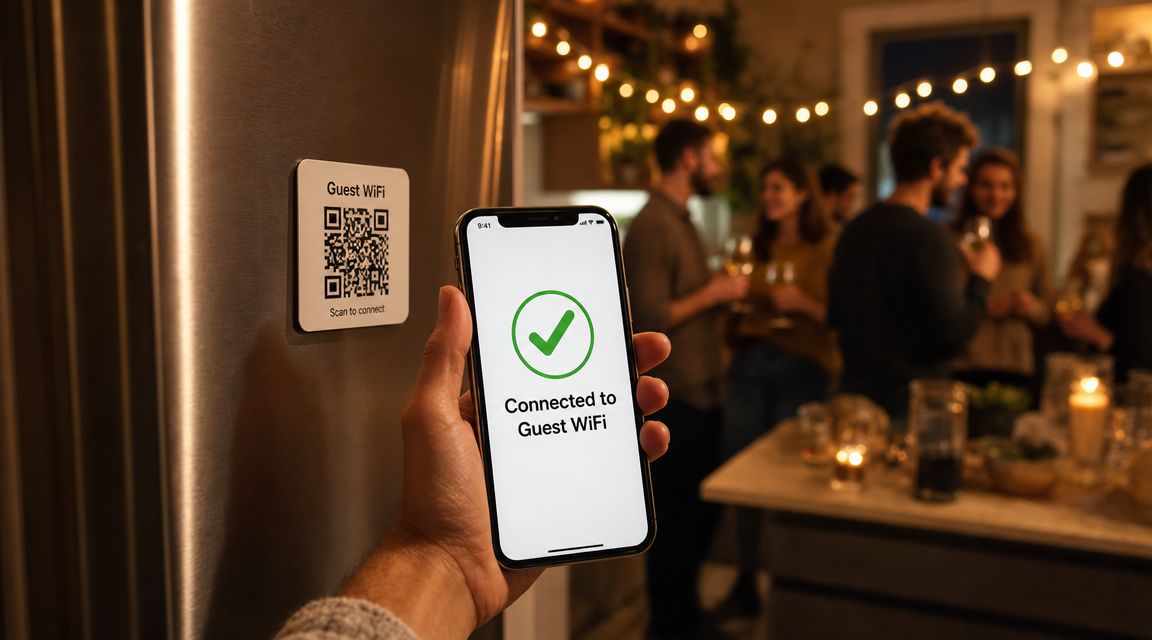
Come creare un QR code WiFi su qualsiasi dispositivo - FreeQR
Condividi il WiFi senza dettare una password lunga. Crea un QR code WiFi gratis con FreeQR su qualsiasi dispositivo, senza registrazione e pronto da stampare.
Come creare un QR code WiFi
Ecco come creare un QR code WiFi: apri un generatore di codici QR WiFi o le impostazioni di rete del telefono, inserisci il nome della rete (SSID), il tipo di sicurezza e la password, poi genera il codice. Chiunque lo scansioni con la fotocamera del telefono si collega alla rete senza digitare la password.
Punti chiave
Esistono tre modi per crearne uno: un generatore web gratuito, le impostazioni integrate di Android oppure la schermata di condivisione dell'iPhone.
Ti servono tre informazioni prima di iniziare: il nome della rete (SSID), il tipo di sicurezza e la password.
Uno strumento gratuito come FreeQR ne crea uno senza registrazione e ti da' un file pronto per la stampa.
Il codice memorizza la password in chiaro, quindi condividilo su una rete ospiti quando possibile.
Un QR code WiFi e' statico. Se cambi la password, devi creare un nuovo codice.
Perche' condividere il WiFi in questo modo
Leggere ad alta voce una password WiFi lunga non e mai facile. La detti due volte, il tuo ospite la digita comunque sbagliata e tutti aspettano. Un QR code risolve il problema. Il tuo ospite punta la fotocamera, tocca un avviso e si collega in circa quattro secondi, molto meno del tempo necessario per dettare e digitare una password di 16 caratteri. Anche scansionare e' ormai un'abitudine quotidiana. Circa 89 milioni di americani hanno scansionato un QR code nel 2025, secondo i dati Statista riportati da Scanqueue, e condividere il WiFi e' uno dei modi piu' semplici per usarne uno.
Cosa ti serve prima di iniziare
Per prima cosa raccogli tre informazioni sulla tua rete:
Il nome della rete (SSID), scritto esattamente come appare. E' sensibile a maiuscole e minuscole.
Il tipo di sicurezza. La maggior parte dei router domestici usa WPA/WPA2. I piu' vecchi usano WEP e le reti aperte usano None.
La password WiFi attuale.
Di solito trovi tutte e tre le informazioni stampate su un'etichetta sul router, oppure nelle impostazioni di amministrazione del router stesso.
Come creare un QR code WiFi
Hai tre buone opzioni. Il generatore web funziona su qualsiasi dispositivo e ti fornisce un file pulito da stampare, quindi inizia da li'. I metodi integrati nel telefono sono pratici quando preferisci non aprire un sito. Ecco un confronto:
Metodo | Funziona su | Output | Pronto per la stampa? | Ideale per |
|---|---|---|---|---|
Generatore web (FreeQR) | Qualsiasi browser, qualsiasi dispositivo | File PNG + SVG | Si', alta risoluzione | Stampare cartelli e segnaposti |
Impostazioni Android | Android 10 e successivi | Codice a schermo (screenshot) | Sfocato se ingrandito | Una condivisione veloce di persona |
Impostazioni iPhone o Shortcut | iOS 11 e successivi | A schermo o tramite share sheet | Non e' un file da stampa | Inviarlo via AirDrop a un ospite |
Usa un generatore di QR code WiFi gratuito
Apri un generatore di QR code WiFi in qualsiasi browser. I passaggi sono gli stessi su laptop, telefono o tablet.
Vai su un generatore come FreeQR e scegli il tipo di codice WiFi.
Inserisci il nome della rete (SSID).
Seleziona il tipo di sicurezza, di solito WPA/WPA2, e digita la password.
Genera il codice e scaricalo. Scegli PNG per gli schermi e SVG per la stampa.
FreeQR e' gratuito, senza filigrana e senza registrazione, quindi puoi stampare il codice subito. Il motivo per cui un generatore e' la strada piu' semplice e' il file che ti fornisce. Ottieni un'immagine ad alta risoluzione che si integra perfettamente in un cartello o un biglietto da tavolo, cosa che i metodi del telefono qui sotto non possono offrire.
Creare un QR code WiFi su Android
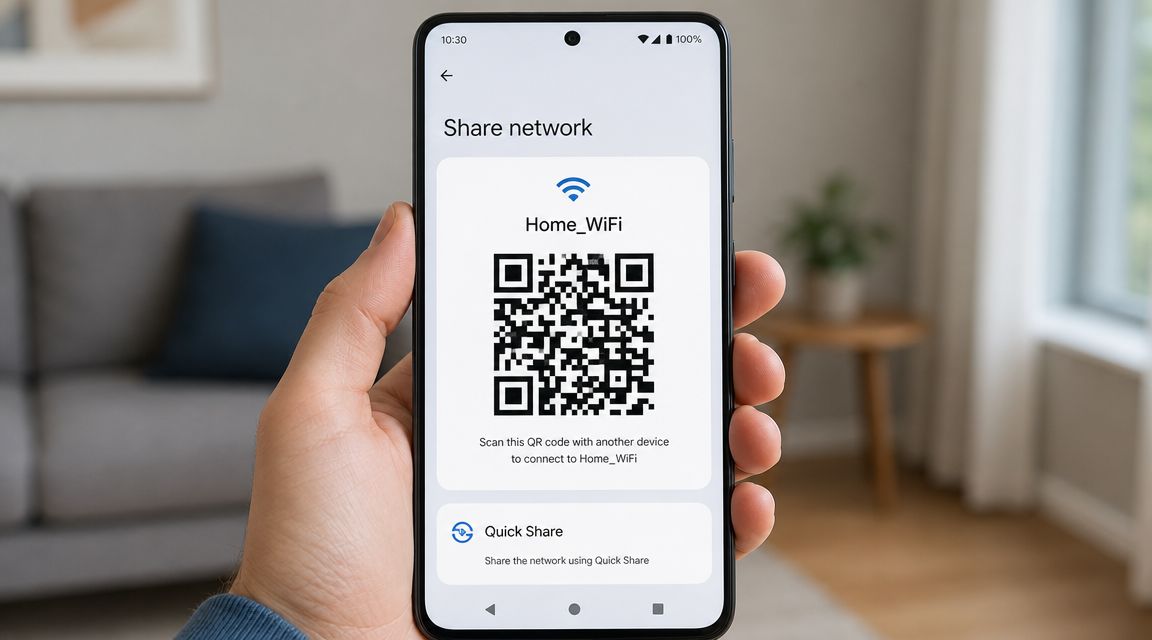
Android lo include di serie, quindi non serve un'app. La funzione e' disponibile da Android 10, rilasciato nel 2019.
Apri Impostazioni, poi Rete e internet, poi WiFi.
Tocca la rete a cui sei connesso.
Tocca Condividi e conferma con impronta digitale o PIN.
Il telefono mostra un QR code. Fai uno screenshot o stampalo per riutilizzarlo in seguito.
Dato che inizialmente il codice esiste solo sullo schermo, salvane una copia se hai intenzione di affiggerlo da qualche parte. Un limite: il codice integrato e' uno screenshot, non un file da stampa, quindi puo' apparire sfocato se lo ingrandisci.
Creare un QR code WiFi su iPhone
Anche l'iPhone puo' condividere una rete, anche se il percorso esatto dipende dalla tua versione di iOS.
Apri Impostazioni, poi WiFi.
Tocca l'icona informazioni accanto alla tua rete.
Tocca Condividi password o Condividi rete e conferma con Face ID o Touch ID.
Per le versioni iOS piu' vecchie senza il pulsante di condivisione, uno Shortcut puo' costruire il codice partendo dall'SSID e dalla password. Apple ha aggiunto la scansione dei QR code all'app Fotocamera gia' con iOS 11 nel 2017, ed e' per questo che la maggior parte degli iPhone legge questi codici senza alcuna app aggiuntiva. Una volta apparso il codice, fai uno screenshot o invialo via AirDrop a chi ne ha bisogno.
Cosa c'e' dentro il QR code che hai appena creato
Un QR code WiFi non e' un link. E' una breve riga di testo in chiaro che memorizza nome della rete, tipo di sicurezza e password in un formato preciso:
WIFI:S:<nome rete>;T:<tipo sicurezza>;P:<password>;;
Capire questo spiega l'unico rischio reale. Quel formato e' nato con il progetto open-source ZXing ed e' ora parte della specifica ufficiale WPA3. Quando un telefono lo scansiona, legge nome della rete e password direttamente dal pattern. Non c'e' nessun sito web in mezzo. Per questo la scansione collega cosi' rapidamente, e per questo chiunque scansioni il codice puo' leggere la tua password. Per approfondire come i codici contengono dati, leggi la nostra guida su cos'e' un QR code.
Buone pratiche per i QR code WiFi
Alcune abitudini rendono il codice piu' utile e piu' sicuro da condividere.
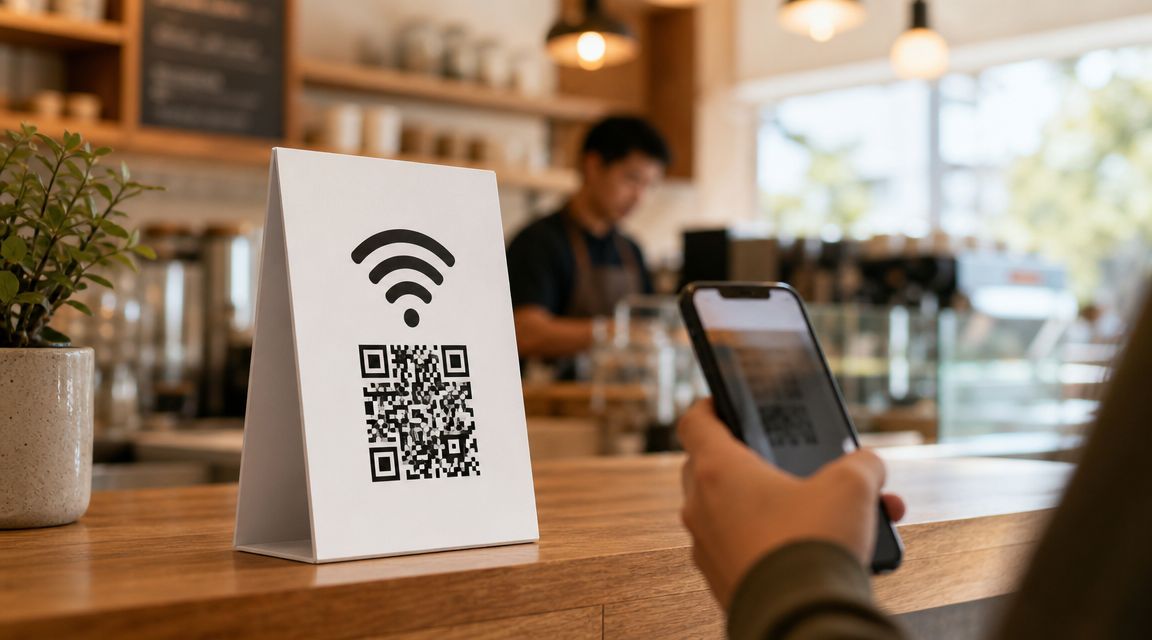
Mettilo dove le persone guardano. I codici ad altezza degli occhi, come un segnaposto da tavolo o un cartello a parete, vengono scansionati circa tre volte piu' spesso di quelli su scontrini o adesivi a terra, secondo Scanqueue.
Usa una rete ospiti. Le linee guida di sicurezza di Cisco e Nile raccomandano di tenere i visitatori su una rete separata, in modo che un codice condiviso non raggiunga mai i tuoi dispositivi personali.
Stampalo grande e con buon contrasto. Un codice piccolo o a basso contrasto e' il motivo piu' comune per cui una scansione fallisce.
Funziona bene nei locali reali. Bar, affitti brevi e uffici usano tutti QR code WiFi stampati, e il 57% delle persone ha scansionato il QR code di un ristorante nell'ultimo mese, secondo la National Restaurant Association.
Cosa succede quando cambi la password WiFi
Ecco il punto da tenere a mente con qualsiasi QR code WiFi: e' statico. La password e' incorporata nel pattern, quindi quando cambi la password WiFi, il vecchio codice smette di funzionare. Ne crei uno nuovo e lo ristampi. Nessuna versione si aggiorna da sola da remoto, perche' le credenziali vivono nel codice, non online. Se questo ti sorprende, la nostra guida su se i QR code scadono ne spiega il motivo.
Problemi comuni con i QR code WiFi
La maggior parte dei problemi rientra in poche categorie:
Il codice non si scansiona. Aumenta la luminosita' dello schermo, pulisci la lente della fotocamera, riduci i riflessi e avvicinati un po'.
Si scansiona ma non si collega. Di solito la password e' cambiata, la rete e' stata rinominata oppure e' stato selezionato il tipo di sicurezza sbagliato quando il codice e' stato creato.
Un telefono piu' vecchio lo ignora. Alcuni dispositivi datati richiedono l'inserimento manuale o un'app scanner separata.
Una rete nascosta non funziona. Attiva l'opzione rete nascosta quando generi il codice.
Per qualsiasi cosa che continui a non funzionare, la nostra guida alla risoluzione dei problemi con i QR code approfondisce l'argomento.
Domande frequenti
Posso creare un QR code WiFi senza un'app?
Si'. Un generatore web funziona in qualsiasi browser, e sia Android (10 e successivi) sia iPhone possono crearne uno dalle impostazioni di rete integrate.
E' gratuito creare un QR code WiFi?
Si'. FreeQR e gli strumenti integrati di Android e iPhone sono gratuiti, e nessuno di essi richiede la registrazione.
E' sicuro condividere il mio WiFi con un QR code?
Lo e', con un'accortezza: usa una rete ospiti. Il codice memorizza la password in chiaro, quindi chiunque lo scansioni puo' collegarsi alla tua rete.
Come fanno gli ospiti a scansionare un QR code WiFi?
Puntano la fotocamera del telefono e toccano l'avviso. Gli iPhone (iOS 11 e successivi) e gli Android moderni si collegano automaticamente, senza bisogno di app.
Un QR code WiFi funziona sia su iPhone che su Android?
Si'. Il formato del codice WiFi e' universale, quindi un codice creato su una piattaforma si scansiona correttamente sull'altra.
Cosa succede quando cambio la password WiFi?
Il vecchio codice smette di funzionare. Genera un nuovo codice con la nuova password e ristampalo. I codici WiFi non possono aggiornarsi da soli.
Posso stampare un QR code WiFi per la mia attivita'?
Si'. Scarica un SVG o un PNG e stampa un segnaposto o un cartello. Posizionalo ad altezza degli occhi per il miglior tasso di scansione.
Crea il tuo QR code WiFi una volta sola
Condividere il WiFi non dovrebbe significare dettare una password tre volte. Crea il codice una sola volta con un generatore o il tuo telefono, mettilo dove gli ospiti possono vederlo, e hai finito. Se la password cambia, ne crei uno nuovo. Puoi creare un QR code WiFi gratuito con FreeQR quando vuoi.
Article by the FreeQR Team. FreeQR offers free, unlimited QR codes with no sign-up required.