Come Creare un QR Code per un Modulo Google: Guida Gratuita
Google Moduli non ha un generatore di QR code. Copia il link del modulo, convertilo con FreeQR e provalo prima di stampare.
Questa guida mostra come creare un QR code per un modulo Google in circa un minuto. Otterrai così un codice funzionante che apre il tuo modulo con una sola scansione, pronto da stampare o condividere, senza bisogno di un account per iniziare.
Google Forms non ha un generatore di QR code integrato. Per crearlo, basta copiare il link di condivisione del modulo, incollarlo in un generatore di QR code e scaricare il codice risultante. L'opzione gratuita più rapida è il generatore di QR code per moduli Google di FreeQR, che ti permette anche di cambiare la destinazione in seguito e di vedere quante persone scansionano.
Punti Chiave
Google Forms non può creare un QR code da solo. Lo costruisci a partire dal link di condivisione del modulo.
Il generatore di QR code per moduli Google di FreeQR ne crea uno gratis in meno di un minuto, senza account per iniziare.
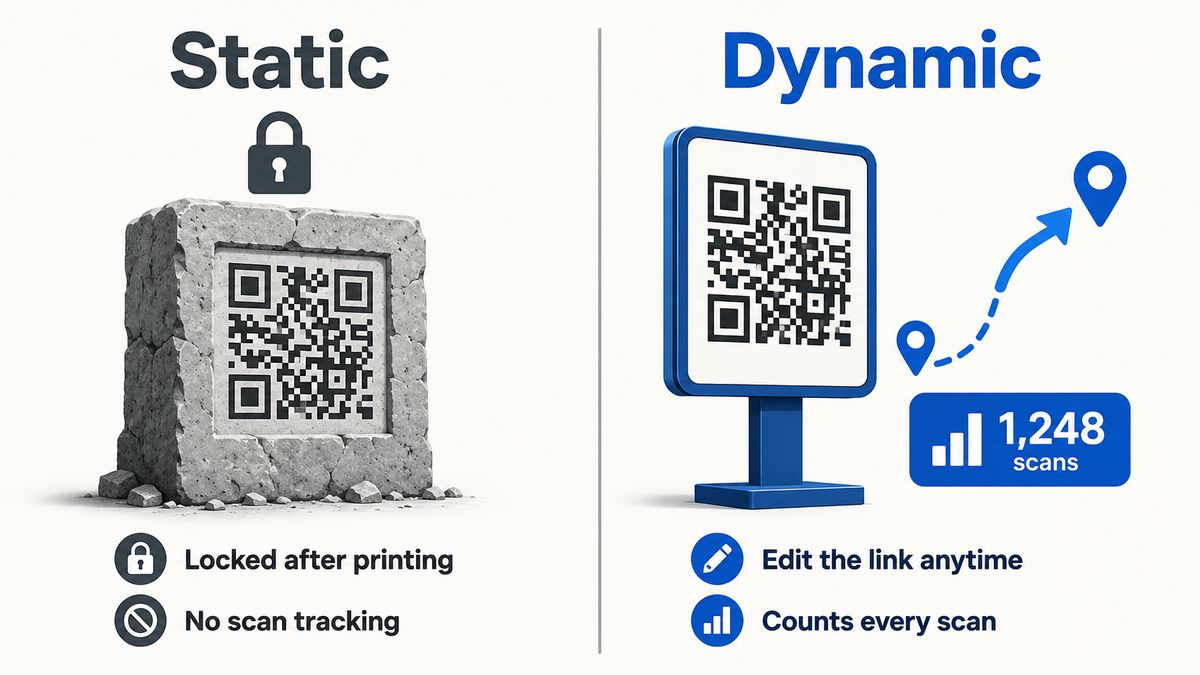
Un codice statico fissa il link in modo permanente. Un QR code dinamico ti permette di cambiare la destinazione dopo la stampa e conta le scansioni.
Scansiona sempre il codice una volta prima di stamparlo. In uno studio, un QR code ha quasi raddoppiato la percentuale di persone che hanno completato un sondaggio dal telefono, 65,5% contro 34% (Survey Methods: Insights from the Field).
Perché Mettere un QR Code sul Tuo Modulo Google
Un lungo link di Google Forms è difficile da digitare su un telefono, e ogni passaggio in più ti fa perdere risposte. Un QR code elimina quel passaggio. Le persone puntano la fotocamera, toccano una volta, e il tuo modulo si apre.
Il vantaggio è misurabile. Un QR code sui materiali di un sondaggio ha quasi raddoppiato la percentuale di persone che lo hanno completato dal telefono, 65,5% contro 34% (Survey Methods: Insights from the Field). In un test di usabilità dello U.S. Census Bureau, ogni partecipante ha scansionato il codice di un sondaggio al primo tentativo, in circa 12 secondi. I QR code sono perfetti per il check-in agli eventi, i sondaggi in classe, la rilevazione delle presenze e i feedback in negozio.
Cosa Ti Serve
Un modulo Google pubblicato che accetta risposte.
Un generatore di QR code. FreeQR funziona gratis.
Un'idea di dove andrà il codice, come un poster, una slide o un volantino.
Crea il QR Code: Passo Dopo Passo
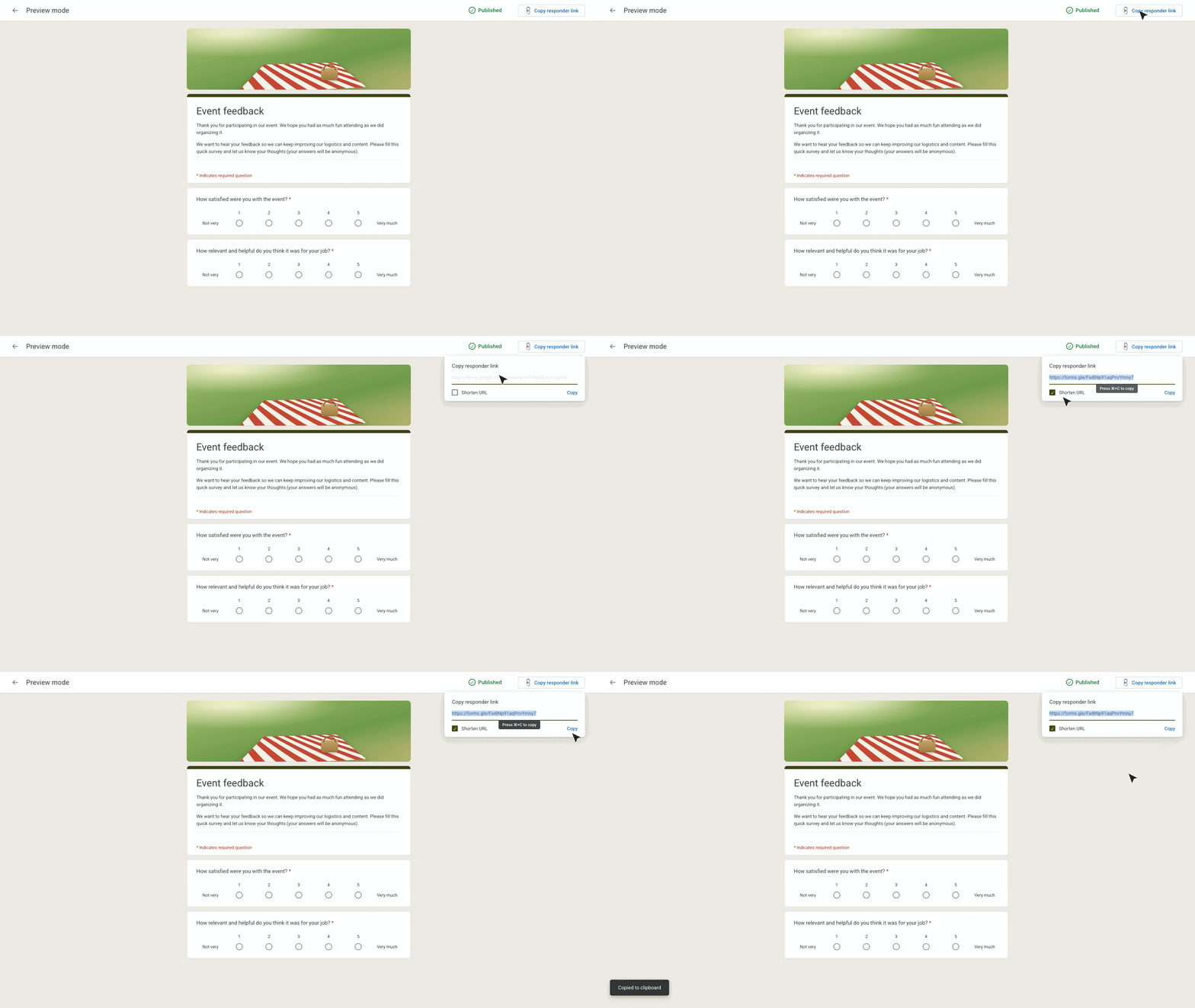
Apri il tuo modulo e clicca su Send. Nella finestra di condivisione, scegli la scheda del link, l'icona che assomiglia a una catena. Spunta "Shorten URL" per un link più ordinato.
Clicca su Copy per ottenere il link di condivisione del modulo.
Incolla il link nel generatore di QR code per moduli Google di FreeQR. Il QR code appare subito.
Modifica l'aspetto se vuoi. Mantieni un forte contrasto tra il codice e lo sfondo, così i telefoni lo leggono facilmente.

Scarica il codice. Scegli PNG per schermi e slide, oppure SVG per la stampa, che resta nitido a qualsiasi dimensione.
Scansiona tu stesso il codice prima di condividerlo. Scansionalo con il telefono per confermare che funziona e apre il modulo giusto.
QR Code Statico o Dinamico per un Modulo
Un QR code statico contiene il link del modulo all'interno del motivo stesso. È gratuito, non scade mai e funziona per sempre. Il problema: non puoi cambiare la destinazione una volta stampato.
Un QR code dinamico punta invece a un breve reindirizzamento. Puoi indirizzarlo a un nuovo modulo in qualsiasi momento, e il codice stampato resta lo stesso. Registra anche ogni scansione, così puoi vedere quante persone hanno aperto il tuo modulo.
Caratteristica | QR code statico | QR code dinamico |
|---|---|---|
Cambiare la destinazione dopo la stampa | No | Sì |
Vedere quante persone scansionano | No | Sì |
Scade | Mai | Resta attivo finché il reindirizzamento è attivo |
Ideale per | Link digitali una tantum | Materiali stampati o riutilizzati |
Per tutto ciò che intendi stampare o riutilizzare, un QR code dinamico è la scelta più sicura. La maggior parte delle aziende ormai utilizza QR code dinamici (79% secondo Uniqode). Per un link digitale una tantum, lo statico va bene.
Prima di Stampare: Prova e Verifica l'Accesso
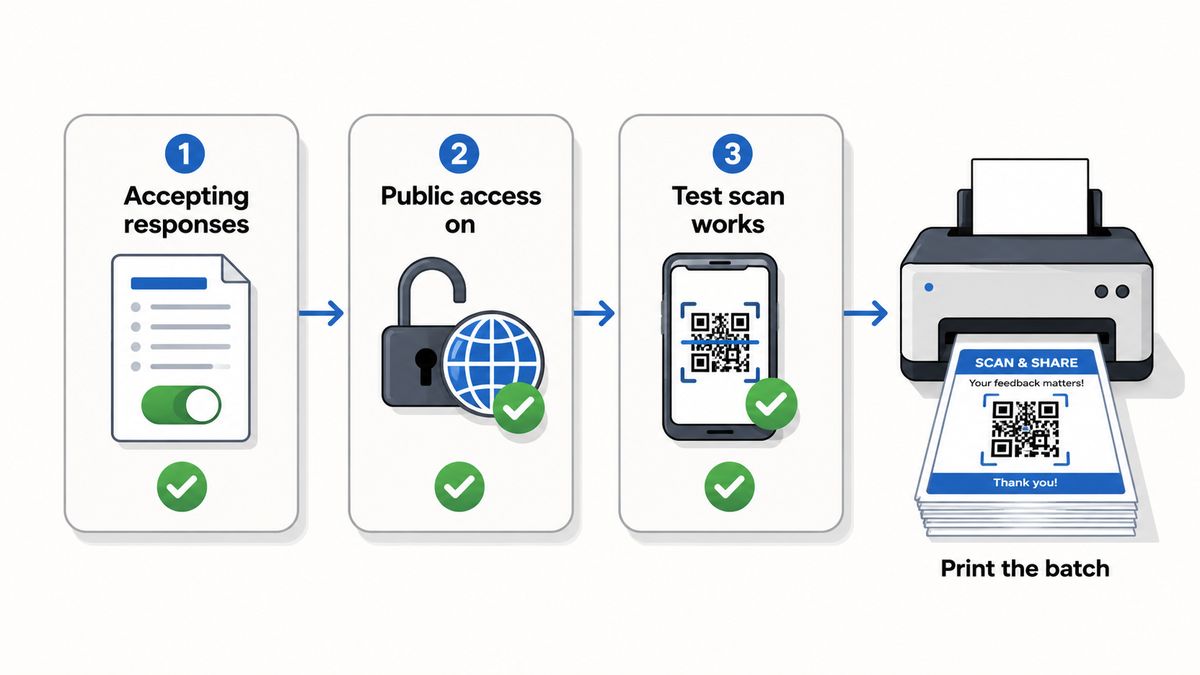
Esegui questi controlli prima di stampare qualsiasi cosa.
Conferma che il modulo sia impostato per accettare risposte. Un modulo chiuso mostra un errore quando viene scansionato.
Disattiva "Limita agli utenti della tua organizzazione" se il pubblico deve avere accesso. Con questa opzione attiva, chi scansiona dall'esterno viene bloccato.
Prova il codice alla sua dimensione di stampa finale. Codici piccoli su sfondi affollati possono fallire, quindi aumenta la dimensione o il contrasto se il telefono esita.
Stampa prima una copia e scansionala. Avvia l'intera tiratura solo dopo che una scansione reale funziona dall'inizio alla fine.
Come Funziona un QR Code per un Modulo Google
Il QR code memorizza l'URL di condivisione del tuo modulo, nient'altro. Quando qualcuno lo scansiona, il telefono apre quel link in un browser.
Un codice statico scrive l'URL direttamente nel motivo. Un codice dinamico memorizza un link breve che reindirizza al tuo modulo. Questo significa che puoi cambiare la destinazione in seguito mentre il codice stampato resta lo stesso.
Domande Frequenti
Google Forms ha un generatore di QR code integrato?
No. Google Forms ti fornisce un link di condivisione, non un QR code. Copi quel link in un generatore di QR code separato per crearne uno. Il modulo stesso non cambia.
Posso creare un QR code per un modulo Google gratis?
Sì. FreeQR crea un QR code per un modulo Google senza costi, e puoi iniziare senza un account. Un QR code gratuito funziona come uno a pagamento quando ti serve solo un link.
Come ottengo il QR code da un modulo Google?
Apri il tuo modulo, clicca su Send e copia il link. Incollalo in un generatore di QR code e scarica il risultato come PNG o SVG. L'intero processo richiede circa un minuto.
Il mio QR code funzionerà ancora se modifico il modulo?
Sì, purché il link di condivisione resti lo stesso. Modificare le domande non cambia il link. Se potresti sostituire del tutto il modulo, usa un QR code dinamico così potrai reindirizzarlo.
Un QR code per un modulo Google scadrà?
Un codice statico non scade mai, perché il link è fisso. Un codice dinamico dura finché il suo reindirizzamento resta attivo. Per la risposta completa, vedi se i QR code scadono.
Crea il Tuo QR Code per un Modulo Google
Creare un QR code per un modulo Google richiede tre mosse: copia il link di condivisione, genera il codice e provalo prima di stamparlo. Scegli un codice dinamico se intendi stamparlo o riutilizzarlo, così potrai correggere il link in seguito. Quando sei pronto, crea gratis un QR code per un modulo Google, oppure trasforma un PDF in un QR code allo stesso modo.
Scritto da Andy Lee, QR Technology Specialist presso FreeQR. FreeQR aiuta le persone a creare QR code dinamici con landing page integrate e analisi delle scansioni. Scopri di più su di noi.