Come Scansionare un QR Code: Guida Passo Passo per Ogni Dispositivo
Scopri come scansionare un QR code con iPhone, Android o da una foto. Guida passo passo per ogni dispositivo con FreeQR.
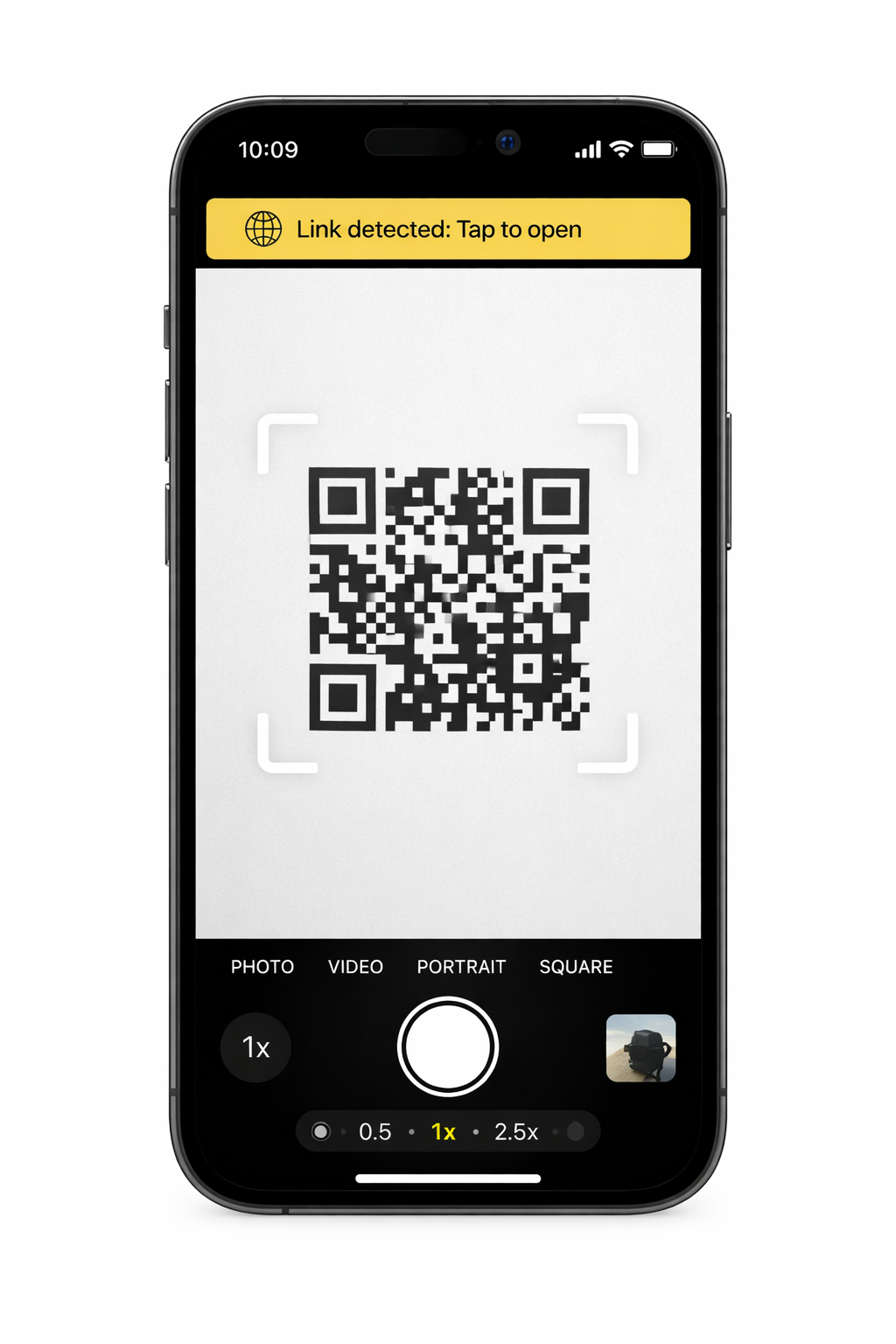 Scansionare un QR code e il processo di utilizzare la fotocamera dello smartphone o lo scanner integrato per leggere i dati codificati nel motivo bianco e nero di un QR code, che poi attiva un'azione, di solito l'apertura di un URL nel browser. Ogni smartphone moderno puo scansionare un QR code senza un'app speciale. Che tu stia cercando di scansionare un QR code sul tuo telefono da un poster dall'altra parte della stanza o da uno screenshot nella tua galleria fotografica, questa guida copre ogni metodo su ogni dispositivo.
Punti chiave: - Ogni iPhone (iOS 11+) e la maggior parte dei telefoni Android (2018+) scansionano i QR code con l'app Fotocamera integrata, senza bisogno di app di terze parti. - Per scansionare un QR code da uno screenshot, usa Google Lens (Android) o tieni premuto in Foto (iPhone, iOS 16+). - I fallimenti di scansione piu comuni sono causati dalla distanza (tieni il telefono a 15-30 cm), scarsa illuminazione o un obiettivo sporco.
La versione breve: Apri la tua app Fotocamera, puntala verso il QR code e tocca il banner o il link che appare. Funziona su qualsiasi iPhone con iOS 11+ e sulla maggior parte dei telefoni Android prodotti dopo il 2018. Nessuna app aggiuntiva necessaria. Secondo Statista, circa 89 milioni di americani hanno scansionato un QR code nel 2022, con un aumento del 26% rispetto al 2020, e praticamente tutti gli smartphone venduti dal 2019 supportano la scansione nativa.
Come Scansionare un QR Code su iPhone
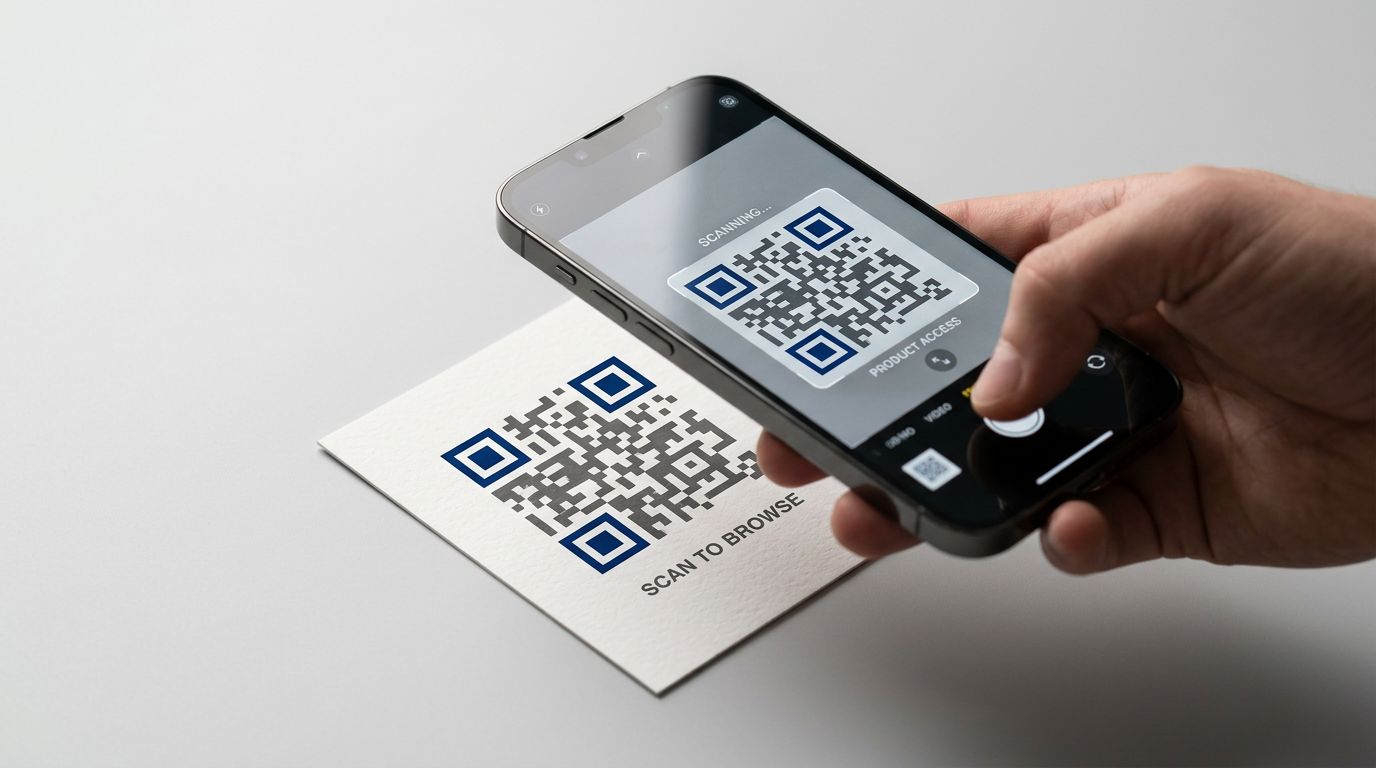
Apri la tua app Fotocamera e puntala verso il QR code. Un banner appare nella parte superiore dello schermo. Toccalo. Tutto qui. Apple ha aggiunto la scansione nativa dei QR in iOS 11 (settembre 2017), quindi ogni iPhone dal 5s in poi la supporta di serie.
Apri l'app Fotocamera (quella predefinita, non una fotocamera di terze parti).
Tieni il telefono in modo che il QR code sia visibile nel mirino. Non serve scattare una foto.
Un banner giallo appare nella parte superiore dello schermo mostrando il link.
Tocca il banner per aprirlo.
Usare il Lettore di Codici dal Centro di Controllo
Se l'app Fotocamera non rileva il codice, prova il Lettore di Codici dedicato.
Apri il Centro di Controllo scorrendo verso il basso dall'angolo superiore destro dello schermo (o scorrendo verso l'alto dalla parte inferiore su iPhone meno recenti con tasto Home).
Tocca l'icona del Lettore di Codici (assomiglia a un QR code dentro un mirino).
Punta il telefono verso il QR code. Il link si apre automaticamente.
Se non vedi il Lettore di Codici nel Centro di Controllo, aggiungilo tramite Impostazioni > Centro di Controllo, poi tocca l'icona verde con il segno piu accanto a Lettore di Codici.
Requisiti
iPhone con iOS 11 o successivo (rilasciato a settembre 2017)
La scansione QR e attivata per impostazione predefinita, ma puoi verificarla in Impostazioni > Fotocamera > Scansiona QR code
Per istruzioni specifiche per dispositivo, inclusi Centro di Controllo, Live Text e dettagli sulla versione di iOS, consulta la nostra guida alla scansione per iPhone e Android.
Come Scansionare un QR Code su Android
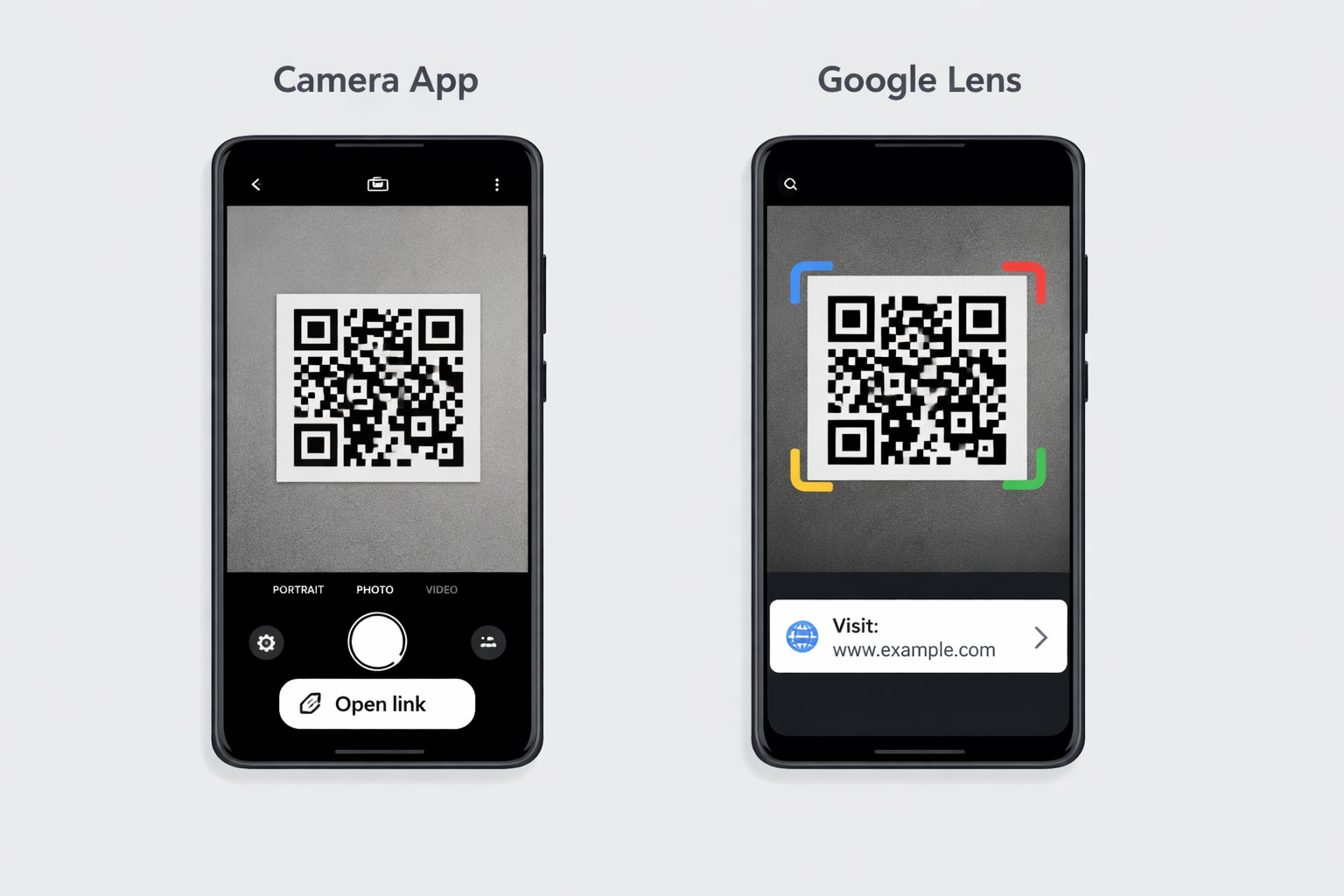
Apri la tua app Fotocamera, puntala verso il QR code e tocca il link che appare. La scansione nativa dei QR si e standardizzata nella maggior parte dei produttori Android con Android 9 Pie (rilasciato ad agosto 2018). Se il tuo telefono utilizza Android 9 o successivo, l'app Fotocamera predefinita dovrebbe rilevare i QR code automaticamente.
Apri l'app Fotocamera.
Puntala verso il QR code. Mantieni il telefono fermo per un secondo.
Un link o popup appare sullo schermo. Tocca per aprire.
Se la fotocamera non rileva il codice, hai due alternative.
Usare Google Lens
Google Lens e integrato nella maggior parte dei telefoni Android ed e uno dei lettori QR code piu affidabili disponibili.
Apri l'app Google o Google Lens direttamente.
Tocca l'icona fotocamera/Lens nella barra di ricerca.
Punta il telefono verso il QR code.
Lens identifica il codice e mostra il link. Tocca per aprire.
Su molti telefoni Android, puoi anche accedere a Google Lens direttamente dall'app Fotocamera. Cerca una piccola icona Lens nell'interfaccia della fotocamera.
Scorciatoia Samsung Quick Tile
I telefoni Samsung Galaxy hanno uno scanner QR dedicato nel pannello delle Impostazioni Rapide.
Scorri verso il basso dalla parte superiore dello schermo due volte per aprire le Impostazioni Rapide.
Cerca il riquadro Scansiona QR code. (Potrebbe essere necessario scorrere verso sinistra per trovarlo o toccare l'icona della matita/modifica per aggiungerlo.)
Toccalo, poi punta la fotocamera verso il codice.
Confronto dei Metodi di Scansione
Metodo | Funziona su | Ideale per | Scansiona da foto? |
|---|---|---|---|
App Fotocamera | iPhone (iOS 11+), maggior parte Android (9+) | QR code fisici davanti a te | No |
Lettore di Codici | iPhone (iOS 11+, via Centro di Controllo) | Quando l'app Fotocamera non rileva | No |
Google Lens | Android, iPhone (via app Google) | Codici fisici e immagini salvate | Si |
Pressione prolungata in Foto | iPhone (iOS 16+, XS e successivi) | Screenshot e immagini salvate | Si |
Samsung Quick Tile | Samsung Galaxy (Android 9+) | Accesso rapido | No |
Qualsiasi dispositivo con browser | Screenshot, immagini salvate, telefoni datati | Si |
Come Scansionare un QR Code da uno Screenshot
Puoi scansionare un QR code da uno screenshot o un'immagine salvata senza un secondo schermo. La risposta e piu semplice di quanto la maggior parte delle persone pensi.
Su Android (Google Lens)
Apri lo screenshot o la foto nella tua app Galleria o Google Foto.
Tocca l'icona Google Lens (di solito nella parte inferiore dello schermo in Google Foto, oppure cerca "Lens" nelle opzioni di condivisione).
Lens rileva il QR code nell'immagine e mostra il link. Tocca per aprire.
In alternativa, apri Google Lens direttamente, tocca l'icona immagine (galleria) e seleziona il tuo screenshot.
Su iPhone (iOS 16 e successivo)
Apri lo screenshot nell'app Foto.
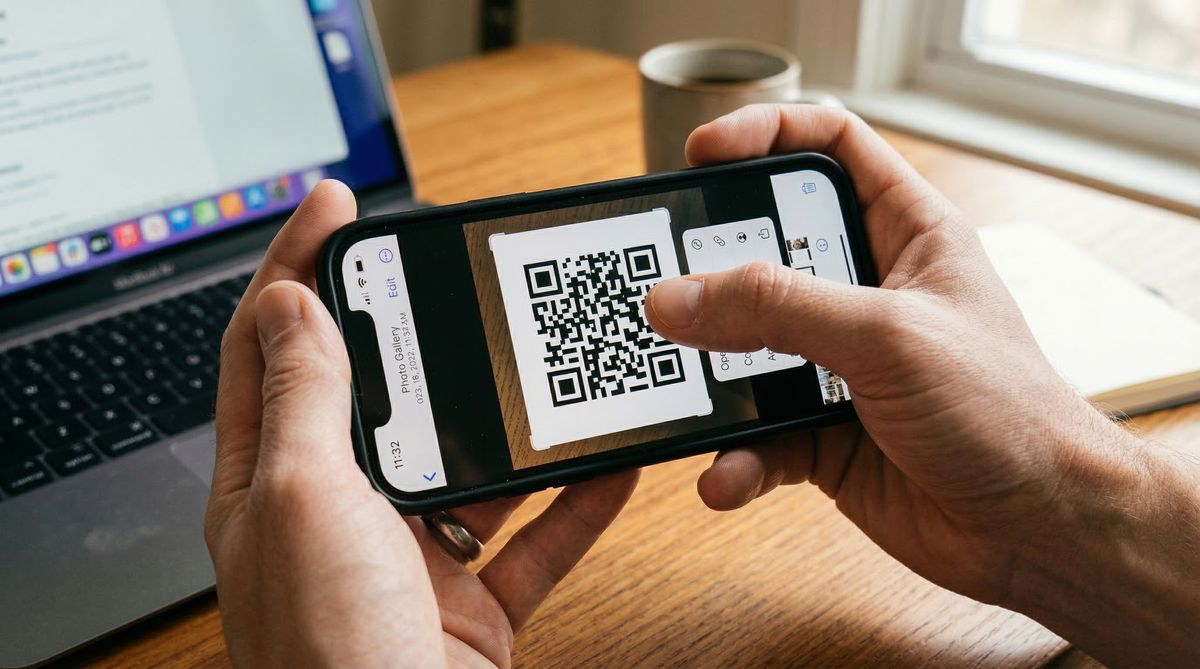
Tieni premuto il dito sul QR code nell'immagine.
Appare un menu contestuale con l'opzione Apri in Safari (o l'azione corrispondente).
Questo utilizza la funzione Live Text di Apple, disponibile su iPhone XS e successivi con iOS 16 o superiore.
Per iPhone meno recenti, prova un altro metodo: apri Safari, vai allo scanner web di FreeQR, carica il tuo screenshot e leggera il codice per te. Non serve installare alcuna app, funziona direttamente nel browser.
Come Scansionare un QR Code da Schermo
Se il QR code e sullo stesso telefono con cui stai cercando di scansionare, non puoi puntare la fotocamera verso il tuo stesso schermo. Ecco come risolvere il problema.
Su Android
Google Lens dalla tua galleria e il metodo piu semplice.
Fai uno screenshot del QR code (premi contemporaneamente il tasto di Accensione + Volume Giu sulla maggior parte dei telefoni Android).
Apri Google Lens e tocca l'icona immagine/galleria.
Seleziona lo screenshot. Lens legge il codice e mostra il link.
Alcuni telefoni Android permettono anche di tenere premuta un'immagine di QR code nel browser o nell'app di messaggistica e scegliere "Apri link" o "Cerca con Google Lens" direttamente dal menu contestuale.
Su iPhone
Fai uno screenshot del QR code (premi contemporaneamente il tasto Laterale + Volume Su).
Apri lo screenshot in Foto.
Tieni premuto sul QR code. Appare un menu con il link.
La soluzione con schermo diviso
Se preferisci non fare uno screenshot:
Su Android: Apri l'app con il QR code in modalita schermo diviso (tieni premuta l'app nelle app recenti, poi scegli "Schermo diviso"). Apri la Fotocamera o Google Lens nell'altra meta e scansiona.
Su iPad: Usa Slide Over o Split View per posizionare il QR code e l'app Fotocamera fianco a fianco.
Funziona bene su tablet e telefoni piu grandi. Su schermi piu piccoli, il QR code potrebbe essere troppo piccolo per una scansione affidabile nella vista divisa.
Cosa Fare Se la Fotocamera Non Scansiona?
Le cause piu comuni sono la distanza, l'illuminazione, un obiettivo sporco o un codice danneggiato. Se hai provato i passaggi precedenti e il codice non si scansiona ancora, segui queste soluzioni in ordine.
[IMAGE_SLOT_4]
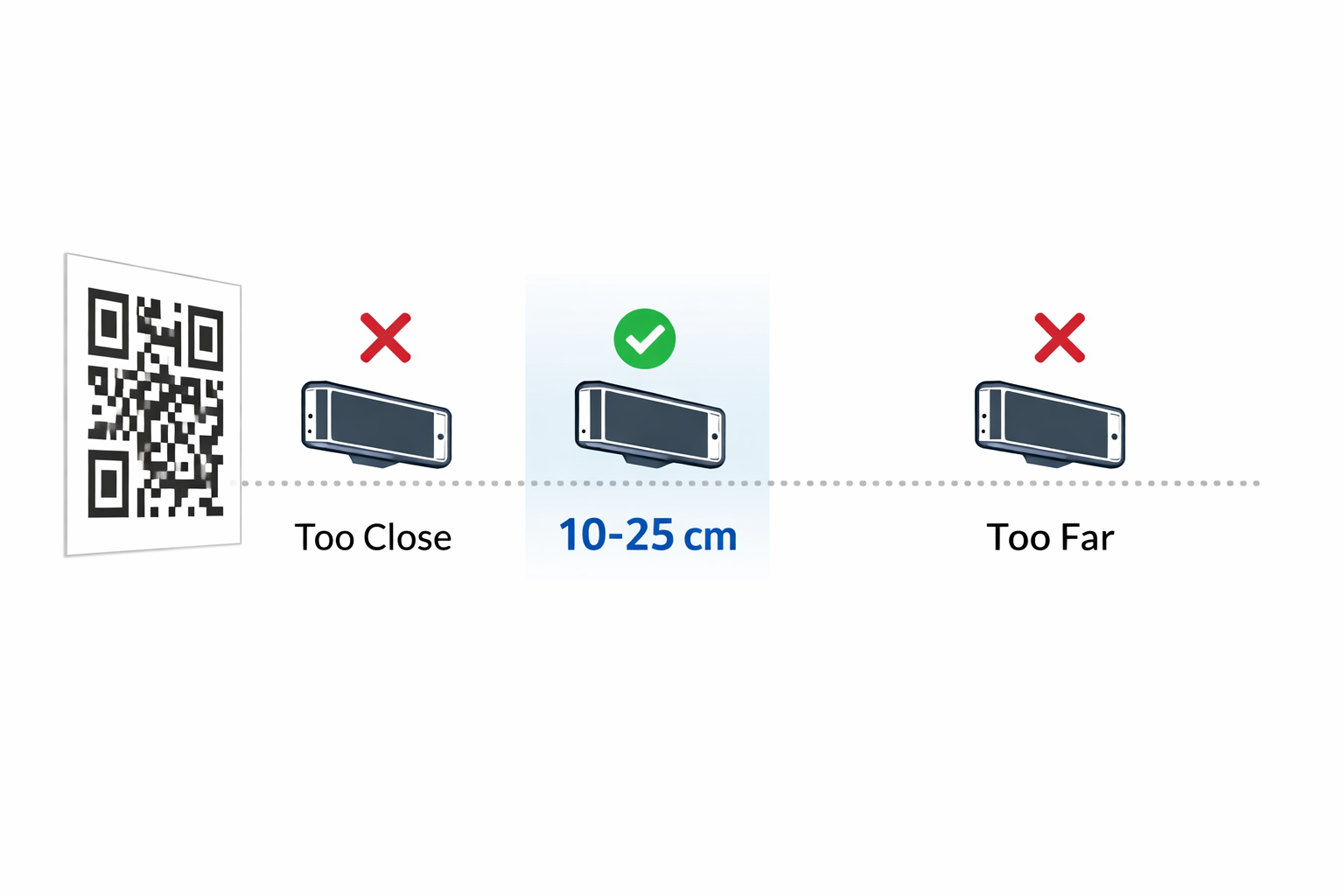
Controlla la distanza. Tieni il telefono a 15-30 cm (6-12 pollici) dal QR code. Troppo vicino e la fotocamera non riesce a mettere a fuoco. Troppo lontano e il codice e troppo piccolo da leggere. Una regola utile: la distanza di scansione non dovrebbe superare 10 volte la larghezza del QR code. Un codice di 2,5 cm (1 pollice), ad esempio, deve essere scansionato da 25 cm (10 pollici) o meno.
Migliora l'illuminazione. I QR code necessitano di sufficiente contrasto tra le aree scure e chiare. Se sei in un ambiente con poca luce, accendi una luce vicina o usa la torcia di un altro telefono per illuminare il codice.
Pulisci l'obiettivo della fotocamera. Un obiettivo macchiato o con impronte digitali e una delle ragioni piu comuni (e piu trascurate) per cui la scansione fallisce. Puliscilo con un panno morbido.
Verifica la presenza di danni o basso contrasto. Se il QR code e sbiadito, parzialmente strappato o stampato con basso contrasto (grigio chiaro su bianco, per esempio), lo scanner potrebbe avere difficolta. I QR code utilizzano la correzione degli errori Reed-Solomon che puo recuperare una certa quantita di danni: fino al 7% al Livello L e fino al 30% al Livello H, secondo lo standard ISO/IEC 18004. Ma l'usura grave o il contrasto molto basso supera queste soglie e rende il codice illeggibile.
Prova Google Lens o uno scanner online. Se la tua app Fotocamera predefinita fallisce costantemente, Google Lens tende ad essere piu tollerante. Su iPhone, il Lettore di Codici nel Centro di Controllo e spesso piu sensibile dell'app Fotocamera normale. Puoi anche usare lo scanner web di FreeQR da qualsiasi browser: carica una foto o uno screenshot del codice e lo decodifica istantaneamente.
Riferimento Rapido per la Risoluzione dei Problemi
Problema | Soluzione |
|---|---|
La fotocamera non rileva il codice | Tieni il telefono a 15-30 cm di distanza |
Il codice non mette a fuoco | Allontanati un po', pulisci l'obiettivo |
Non succede nulla durante la scansione | Controlla Impostazioni > Fotocamera > Scansiona QR code (iPhone) |
Il codice e troppo sbiadito o danneggiato | Prova Google Lens o lo scanner web di FreeQR |
Scarsa illuminazione | Usa la torcia di un altro telefono per illuminare il codice |
Cosa Succede Dopo la Scansione di un QR Code?
Il tuo telefono decodifica il motivo di quadrati bianchi e neri e compie l'azione appropriata, di solito aprendo un link nel browser. L'intero processo richiede meno di un secondo. La fotocamera del telefono cattura l'immagine, utilizza i tre grandi quadrati di ricerca negli angoli per determinare l'orientamento, legge i moduli di dati codificati, applica la correzione degli errori e indirizza il risultato all'app corretta.
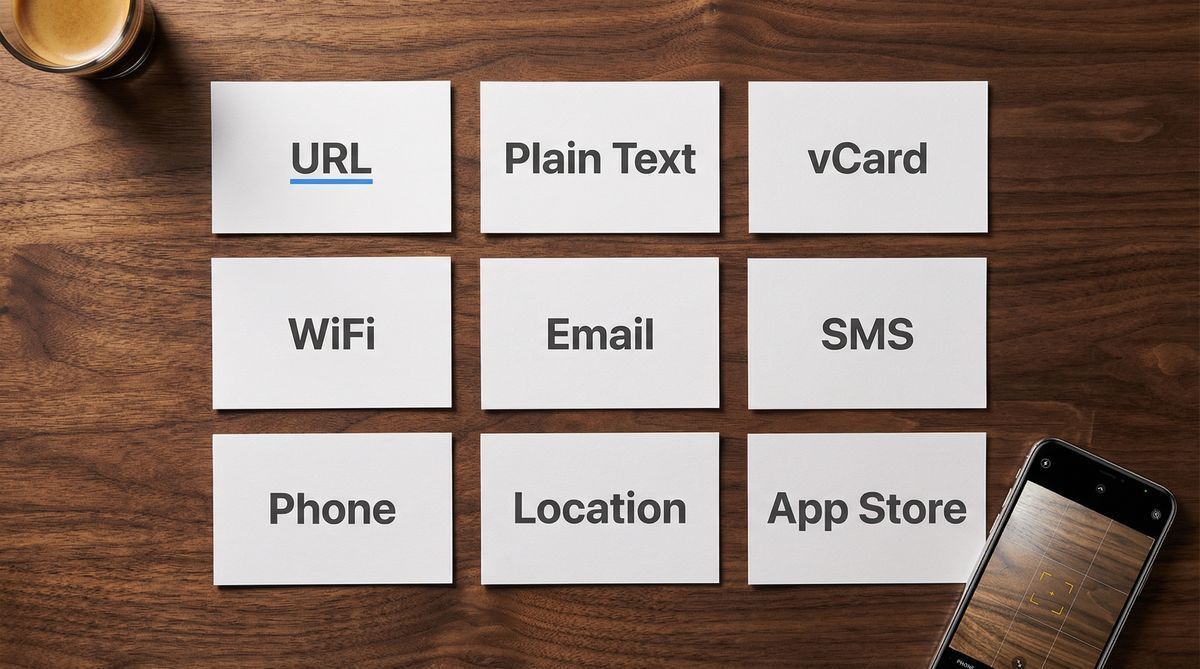
Ma i QR code possono anche attivare altre azioni: aggiungere un contatto al telefono, connettersi al Wi-Fi, aprire un'app o mostrare testo semplice. Per una spiegazione completa di come i QR code archiviano e codificano i dati, consulta la nostra guida su cos'e un QR code e come funziona.
Alcuni QR code portano a landing page dedicate create per i visitatori da dispositivi mobili, con menu, dati di contatto, link e altro. Questi vengono creati con QR code dinamici, che possono essere aggiornati dopo la stampa e tracciano ogni scansione.
Domande Frequenti
Ho bisogno di un'app per scansionare un QR code?
No. Ogni iPhone con iOS 11 o successivo (rilasciato a settembre 2017) e la maggior parte dei telefoni Android con Android 9 o successivo (rilasciato ad agosto 2018) possono scansionare i QR code usando l'app Fotocamera integrata. Non serve alcun download separato. Praticamente tutti gli smartphone venduti dal 2019 includono la scansione nativa dei QR. Per capire perche le app di scansione esistono ancora e i problemi che possono causare, consulta hai bisogno di un'app per scansionare i QR code.
Dove si trova il lettore QR code sul mio telefono?
Su iPhone, e nell'app Fotocamera. Basta aprire la Fotocamera e puntarla verso il codice. Puoi anche aggiungere il Lettore di Codici al Centro di Controllo tramite le Impostazioni. Su Android, apri l'app Fotocamera o usa Google Lens tramite l'app Google.
Si puo scansionare un QR code da una foto o uno screenshot?
Si. Su Android, apri l'immagine in Google Foto e tocca l'icona di Google Lens. Su iPhone con iOS 16 o successivo, apri l'immagine in Foto e tieni premuto il QR code. Entrambi i metodi rilevano il codice e ti forniscono il link senza bisogno di un secondo dispositivo.
E sicuro scansionare i QR code?
Scansionare un QR code di per se e sicuro. Il codice contiene semplicemente dei dati, di solito un URL. Il rischio e lo stesso di cliccare su qualsiasi link sconosciuto: la destinazione potrebbe essere un sito di phishing o un download dannoso. Prima di toccare, controlla l'URL che appare sullo schermo. Se sembra sconosciuto o sospetto, non aprirlo.
Perche il mio telefono non scansiona un QR code?
Le ragioni piu comuni sono: tenere il telefono troppo vicino o troppo lontano (l'intervallo ideale e 15-30 cm), scarsa illuminazione, un obiettivo della fotocamera sporco, o un codice danneggiato o a basso contrasto. I QR code possono tollerare una certa quantita di danni grazie alla correzione degli errori Reed-Solomon (fino al 30% al livello piu alto, secondo ISO/IEC 18004), ma l'usura grave o il riflesso impediranno la scansione. Prova Google Lens o il Lettore di Codici iPhone nel Centro di Controllo, poiche tendono ad essere piu sensibili dell'app Fotocamera predefinita.
Per un'analisi piu approfondita di come i QR code archiviano i dati, quali sono i diversi tipi e quando sceglierne uno piuttosto che un altro, leggi la nostra guida completa: Cos'e un QR Code? La Guida Completa per Principianti.
Scritto da Andy Lee, Specialista in Tecnologia QR presso FreeQR. FreeQR aiuta le persone a creare QR code dinamici con landing page integrate e analisi delle scansioni. Scopri di piu su di noi.