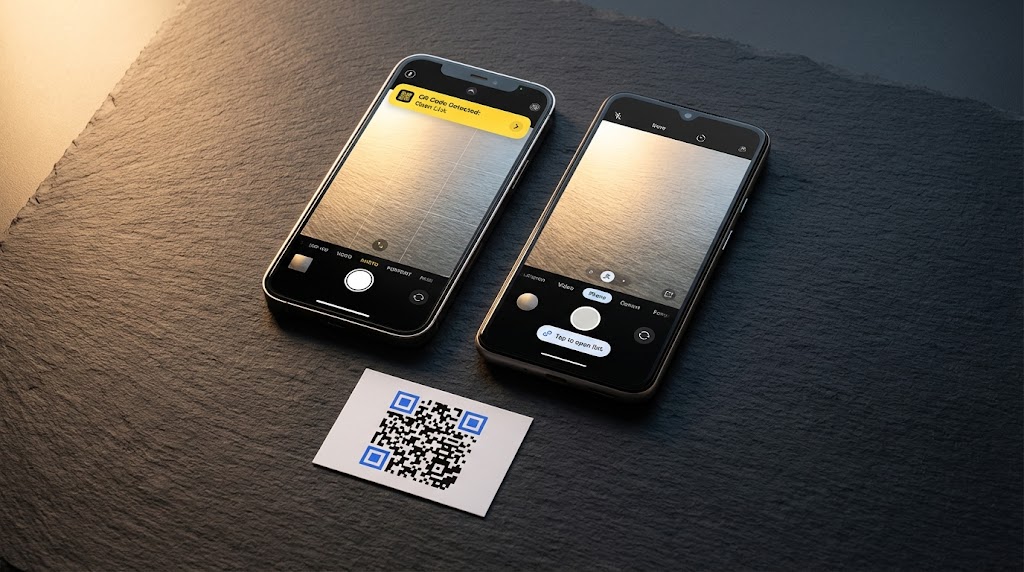
Come Scansionare Codici QR su iPhone e Android (2026)
Scopri come scansionare codici QR su iPhone e Android con l'app fotocamera integrata. Guida passo passo per iOS 11+ e Android 9+ con FreeQR.
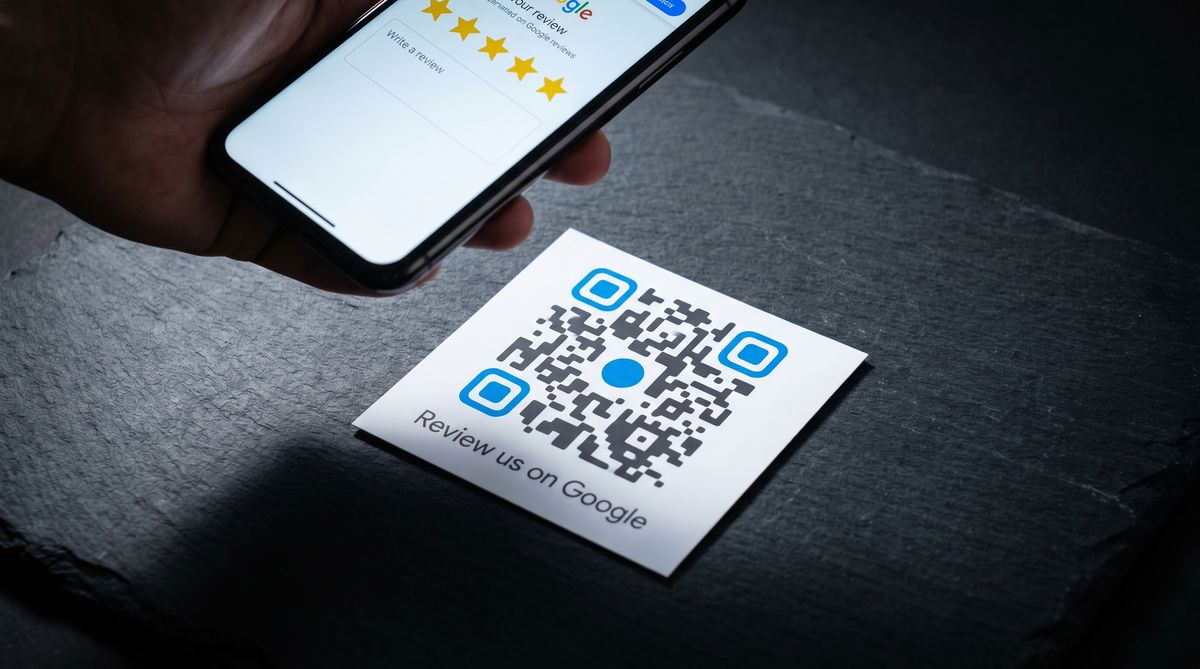
Ogni smartphone moderno puo scansionare un codice QR senza scaricare nulla. Se ti stai chiedendo come scansionare un codice QR su iPhone o Android, la risposta e piu semplice di quanto la maggior parte delle guide faccia sembrare: apri l'app Camera, puntala verso il codice e tocca il link che appare. Tutto qui per la maggior parte delle persone.
Ma "la maggior parte delle persone" non copre ogni situazione. Forse la tua fotocamera non sta rilevando il codice. Forse il codice QR e uno screenshot salvato nella tua galleria fotografica. Forse hai appena cambiato telefono e lo scanner funziona in modo diverso dal precedente.
Questa guida copre tutti i metodi su entrambe le piattaforme, con i percorsi delle impostazioni e le versioni del sistema operativo che contano davvero. Per una panoramica piu ampia della scansione su tutti i dispositivi (inclusi i computer), consulta la nostra guida completa alla scansione dei codici QR.
Punti chiave:
Ogni iPhone da iOS 11 (2017) e la maggior parte dei telefoni Android da Android 9 (2018) scansionano codici QR nativamente tramite l'app Camera. Nessun download necessario.
iPhone offre tre metodi di scansione: app Camera, Code Scanner nel Control Center e Live Text per gli screenshot.
Android offre quattro metodi: app Camera, Google Lens, riquadro Quick Settings (Samsung) e Circle to Search (dispositivi 2024 in poi).
Apple indica che il 96% degli iPhone attivi esegue iOS 16 o successivo. I dati di distribuzione di Google mostrano che il 93% dei dispositivi Android attivi esegue Android 9 o successivo.
Se la scansione fallisce, la causa e quasi sempre la distanza, l'illuminazione o un'impostazione disattivata.
Caratteristica | iPhone | Android |
|---|---|---|
Scansione nativa da | iOS 11 (settembre 2017) | Android 9 Pie (agosto 2018) |
Metodo principale | App Camera | App Camera |
Metodo secondario | Code Scanner (Control Center) | Google Lens |
Scansione screenshot | Live Text (iOS 16+) | Google Lens / Circle to Search |
Accesso rapido | Control Center | Riquadro Quick Settings (Samsung) |
Percorso impostazioni | Impostazioni > Fotocamera > Scansiona codici QR | App Camera > icona ingranaggio > Scansiona codici QR |
Come scansionare un codice QR su iPhone
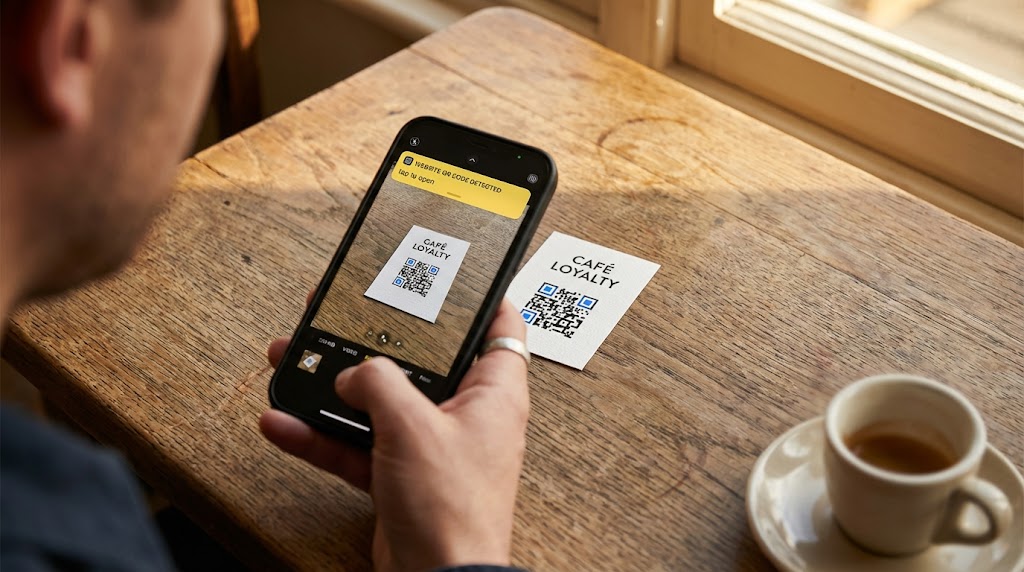
Apple ha aggiunto la scansione nativa dei codici QR all'app Camera dell'iPhone con iOS 11, rilasciato a settembre 2017. Secondo i dati di supporto di Apple, il 96% degli iPhone attivi esegue iOS 16 o successivo. Se il tuo iPhone e stato prodotto negli ultimi otto anni, scansiona codici QR fin da subito.
Usare l'app Camera (iOS 11+)
Questo e il metodo che userai il 95% delle volte.
Apri l'app Camera (quella integrata, non una fotocamera di terze parti).
Punta il telefono verso il codice QR. Non devi scattare una foto.
Un banner giallo appare nella parte superiore dello schermo mostrando il link.
Tocca il banner per aprirlo in Safari.
La fotocamera rileva i codici QR automaticamente. Non c'e nessuna modalita speciale da attivare e nessun pulsante da premere. Basta puntare e aspettare circa un secondo.
Se il banner giallo non appare, verifica che la scansione sia abilitata: vai in Impostazioni > Fotocamera > Scansiona codici QR e assicurati che l'interruttore sia attivato. E attivato per impostazione predefinita, ma a volte si disattiva durante un aggiornamento di iOS o per errore.
Usare Code Scanner nel Control Center
L'iPhone ha uno strumento dedicato chiamato Code Scanner, separato dall'app Camera. E utile quando l'app Camera non rileva un codice, perche Code Scanner utilizza un metodo di rilevamento leggermente diverso e apre i link automaticamente senza mostrare prima un banner.
Apri il Control Center (scorri verso il basso dall'angolo in alto a destra, oppure scorri verso l'alto dal basso sugli iPhone con tasto Home).
Tocca l'icona del Code Scanner. Assomiglia a un codice QR all'interno di una cornice del mirino.
Punta il telefono verso il codice QR. Il link si apre automaticamente.
Se non vedi Code Scanner nel tuo Control Center, aggiungilo tramite Impostazioni > Control Center, poi tocca l'icona verde piu accanto a Code Scanner.
Scansionare un codice QR da uno screenshot o un'immagine salvata
Se il codice QR e uno screenshot o una foto salvata sul tuo iPhone, non hai bisogno di un secondo telefono per scansionarlo.
Apri l'immagine nell'app Photos.
Tieni premuto il dito sul codice QR nell'immagine.
Appare un menu. Tocca Apri in Safari (o l'azione corrispondente).
Questo utilizza la funzione Live Text di Apple, disponibile su iPhone XS e successivi con iOS 16+. Live Text riconosce i codici QR nelle immagini allo stesso modo in cui riconosce il testo. Funziona sul dispositivo, opera offline e impiega circa due secondi.
Per gli iPhone piu vecchi che non supportano Live Text, puoi caricare lo screenshot sullo scanner web di FreeQR nel tuo browser. Nessuna installazione di app richiesta.
Per una guida completa di tutti i metodi di scansione degli screenshot, consulta la nostra guida su come scansionare un codice QR da un'immagine.
Come scansionare un codice QR su Android
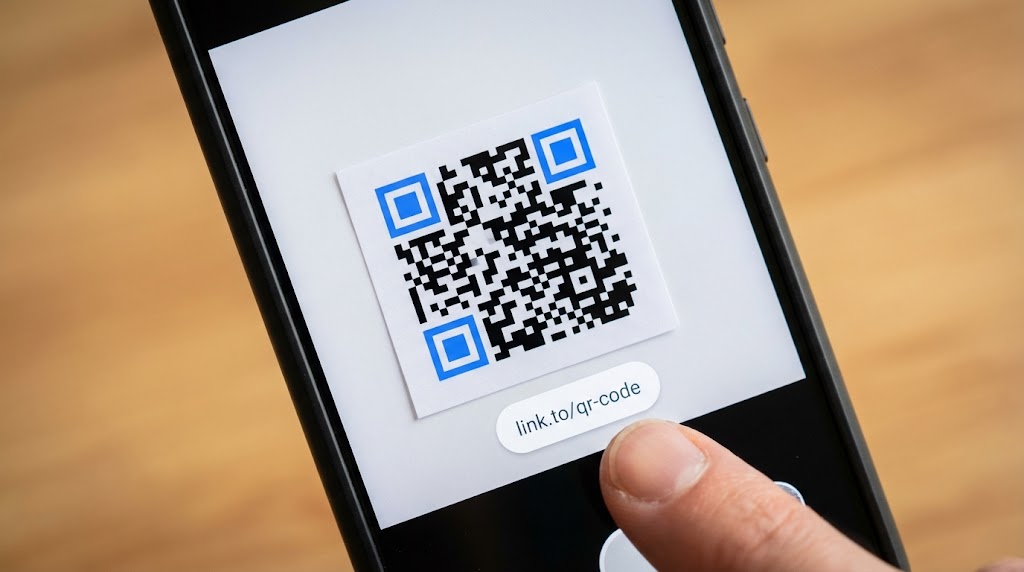
La scansione nativa dei codici QR e diventata standard su Android con Android 9 Pie, rilasciato ad agosto 2018. Secondo apilevels.com, il 93% dei dispositivi Android attivi esegue Android 9 o successivo. L'interfaccia di scansione esatta varia a seconda del produttore, ma il processo di base e lo stesso su Pixel, Samsung, OnePlus e la maggior parte degli altri marchi.
Usare l'app Camera (Pixel, Samsung, OnePlus)
Apri l'app Camera.
Puntala verso il codice QR e tieni il telefono fermo per un secondo.
Un link o popup appare sullo schermo. Toccalo per aprirlo.
Sui telefoni Google Pixel, l'app Camera mostra un piccolo chip nella parte inferiore del mirino con il link rilevato. Tocca per aprire.
Sui telefoni Samsung Galaxy, appare un overlay sul mirino. Se la fotocamera non sta rilevando codici QR, apri le impostazioni della Camera (tocca l'icona dell'ingranaggio nell'app Camera) e assicurati che Scansiona codici QR sia attivato.
Sui telefoni OnePlus, il processo e identico a quello del Pixel. Il link appare come un banner o chip sull'anteprima della fotocamera. Se non funziona, controlla Impostazioni Camera > Scansiona codici QR.
Usare Google Lens
Google Lens e preinstallato sulla maggior parte dei telefoni Android e gestisce bene i codici QR, sia che il codice sia davanti a te sia che sia salvato come immagine.
Apri l'app Google o Google Lens direttamente.
Tocca l'icona della fotocamera o Lens nella barra di ricerca.
Punta il telefono verso il codice QR.
Lens lo identifica e mostra il link. Tocca per aprire.
Su molti telefoni, puoi accedere a Google Lens dall'interno dell'app Camera. Cerca una piccola icona Lens nell'angolo dell'interfaccia della fotocamera.
Google Lens scansiona anche codici QR da immagini salvate. Apri qualsiasi foto in Google Photos, tocca l'icona Lens in basso e rileva i codici QR nell'immagine. Questo e il modo piu semplice per scansionare un codice QR da uno screenshot su Android.
Usare il riquadro Quick Settings
I telefoni Samsung Galaxy hanno un lettore QR dedicato nel pannello Quick Settings.
Scorri verso il basso dalla parte superiore dello schermo due volte per aprire le Quick Settings.
Cerca il riquadro Scansiona codice QR. (Potresti dover scorrere a sinistra per trovarlo, oppure toccare l'icona della matita/modifica per aggiungerlo.)
Toccalo, poi punta la fotocamera verso il codice.
Questa scorciatoia apre un lettore leggero senza caricare l'app Camera completa. E piu veloce per scansioni singole.
Usare Circle to Search (dispositivi 2024+)
Circle to Search e una funzione piu recente disponibile su Pixel 6 e successivi, Samsung Galaxy S21 e successivi e altri dispositivi Android selezionati (distribuito nel corso del 2024). Ti permette di scansionare un codice QR gia presente sullo schermo senza prima dover fare uno screenshot.
Tieni premuto il tasto Home o la barra di navigazione su qualsiasi schermata che mostra un codice QR.
Circle to Search si attiva. Cerchia o tocca il codice QR sullo schermo.
Google identifica il codice e mostra il link.
Se qualcuno ti invia un codice QR in un messaggio o un'email, questo ti evita di fare uno screenshot e aprirlo in Lens. Lo scansioni direttamente dalla conversazione.
Quale metodo dovresti usare?
Nella maggior parte dei casi, l'app Camera e tutto cio di cui hai bisogno. Ma alcune situazioni richiedono un approccio diverso. Ecco un riferimento rapido:
Situazione | iPhone | Android |
|---|---|---|
Codice QR davanti a te | App Camera | App Camera |
L'app Camera non rileva | Code Scanner (Control Center) | Google Lens |
Codice QR in uno screenshot | Tenere premuto in Photos (Live Text) | Google Lens in Google Photos |
Codice QR in un messaggio di testo | Screenshot, poi Live Text | Circle to Search (tenere premuto barra di navigazione) |
Poca luce o codice danneggiato | Code Scanner (torcia integrata) | Google Lens (rilevamento piu tollerante) |
Scansione piu rapida possibile | App Camera dalla schermata di blocco | Riquadro Quick Settings (Samsung) |
Cosa fare se non funziona?
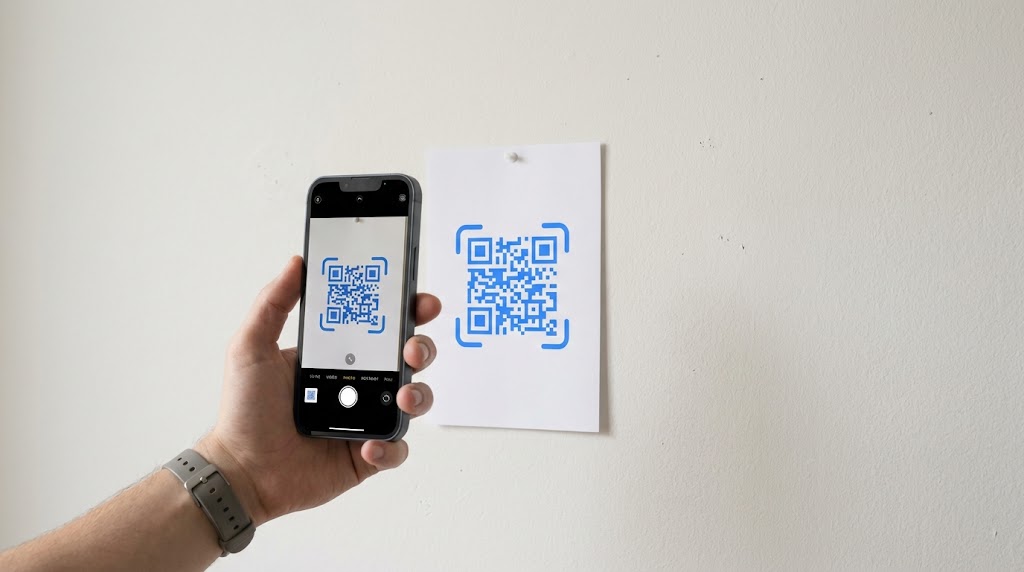
Se il tuo telefono non rileva un codice QR, il problema e quasi sempre una di tre cose: un'impostazione disattivata, la distanza o l'illuminazione.
Controlla prima le impostazioni. Su iPhone, vai in Impostazioni > Fotocamera > Scansiona codici QR e conferma che l'interruttore sia attivato. Su Android, apri le impostazioni della tua app Camera (l'icona dell'ingranaggio nell'app Camera) e cerca l'opzione "Scansiona codici QR". Samsung, Pixel e OnePlus hanno tutti questo interruttore, anche se l'etichetta esatta varia.
Regola la distanza. Tieni il telefono a 15-30 cm (6-12 pollici) dal codice QR. Troppo vicino e la fotocamera non riesce a mettere a fuoco. Troppo lontano e il codice e troppo piccolo per essere letto. Una buona regola: la distanza di scansione non deve superare 10 volte la larghezza del codice QR.
Migliora l'illuminazione. I codici QR hanno bisogno di sufficiente contrasto tra i moduli scuri e chiari. In condizioni di scarsa luminosita, usa la torcia di un altro telefono o spostati in un luogo piu illuminato.
Pulisci l'obiettivo della fotocamera. Un obiettivo sporco causa piu fallimenti di scansione di quanto si pensi. Puliscilo con un panno morbido.
Prova un altro scanner. Se l'app Camera fallisce, Google Lens tende a essere piu tollerante con codici danneggiati o a basso contrasto. Su iPhone, il Code Scanner nel Control Center spesso rileva codici che l'app Camera non cattura.
Per una guida completa alla risoluzione dei problemi con piu casi particolari, consulta la nostra guida completa alla scansione dei codici QR.
Serve un'app per scansionare codici QR?
No. Ogni iPhone da iOS 11 (2017) e ogni telefono Android principale da Android 9 (2018) scansiona codici QR con l'app Camera integrata. Le app di scansione di terze parti replicano una funzione che il tuo telefono possiede gia, e molte di esse mostrano pubblicita tra le scansioni o richiedono permessi non necessari.
Si stima che 89 milioni di americani abbiano scansionato un codice QR nel 2024 (Statista), e la maggior parte ha usato la fotocamera nativa del telefono, non un'app scaricata.
L'unica situazione in cui uno strumento separato aiuta e la scansione di un codice QR da uno screenshot o un'immagine salvata. Ma anche questo viene gestito nativamente da Live Text su iPhone e Google Lens su Android, senza bisogno di download.
Per l'analisi completa del perche le app di scansione esistono ancora e quali problemi possono causare, consulta il nostro articolo su se ti serve un'app per scansionare codici QR.
Domande frequenti
Come scansiono un codice QR con il mio iPhone?
Apri l'app Camera e puntala verso il codice QR. Un banner giallo appare nella parte superiore dello schermo con il link. Toccalo per aprirlo. Funziona su qualsiasi iPhone con iOS 11 o successivo (da settembre 2017). Nessun download di app necessario. Se il banner non appare, controlla Impostazioni > Fotocamera > Scansiona codici QR.
Come scansiono un codice QR su Android?
Apri l'app Camera e puntala verso il codice QR. Un link o popup appare sullo schermo. Tocca per aprire. Funziona sulla maggior parte dei telefoni Android con Android 9 o successivo (da agosto 2018). Se la tua app Camera non rileva i codici, apri Google Lens e puntalo verso il codice.
Posso scansionare un codice QR da uno screenshot?
Si. Su iPhone (iOS 16+), apri lo screenshot in Photos e tieni premuto sul codice QR. Su Android, apri l'immagine in Google Photos e tocca l'icona di Google Lens. Entrambi i metodi rilevano il codice e ti forniscono il link. Per la guida completa, consulta la nostra guida su scansionare codici QR dalle immagini.
Devo scaricare un'app per scansionare codici QR?
No. L'app Camera integrata del tuo telefono gestisce la scansione dei codici QR sia su iPhone che su Android. Le app di scansione di terze parti aggiungono pubblicita e permessi non necessari senza aggiungere nulla che la tua fotocamera non possa fare. Per un'analisi piu approfondita del perche queste app esistono ancora, consulta ti serve un'app per scansionare codici QR.
Perche il mio telefono non scansiona un codice QR?
Le cause piu comuni sono la distanza (tieni il telefono a 15-30 cm), la scarsa luminosita, un obiettivo della fotocamera sporco o un'impostazione disattivata. Su iPhone, controlla Impostazioni > Fotocamera > Scansiona codici QR. Su Android, controlla le impostazioni della tua app Camera cercando l'interruttore "Scansiona codici QR". Se l'app Camera continua a fallire, prova Google Lens o il Code Scanner dell'iPhone nel Control Center.
Scritto da Andy Lee, specialista in tecnologia QR presso FreeQR. Per capire meglio come i codici QR archiviano e codificano i dati, leggi la nostra guida su cos'e un codice QR e come funziona.